
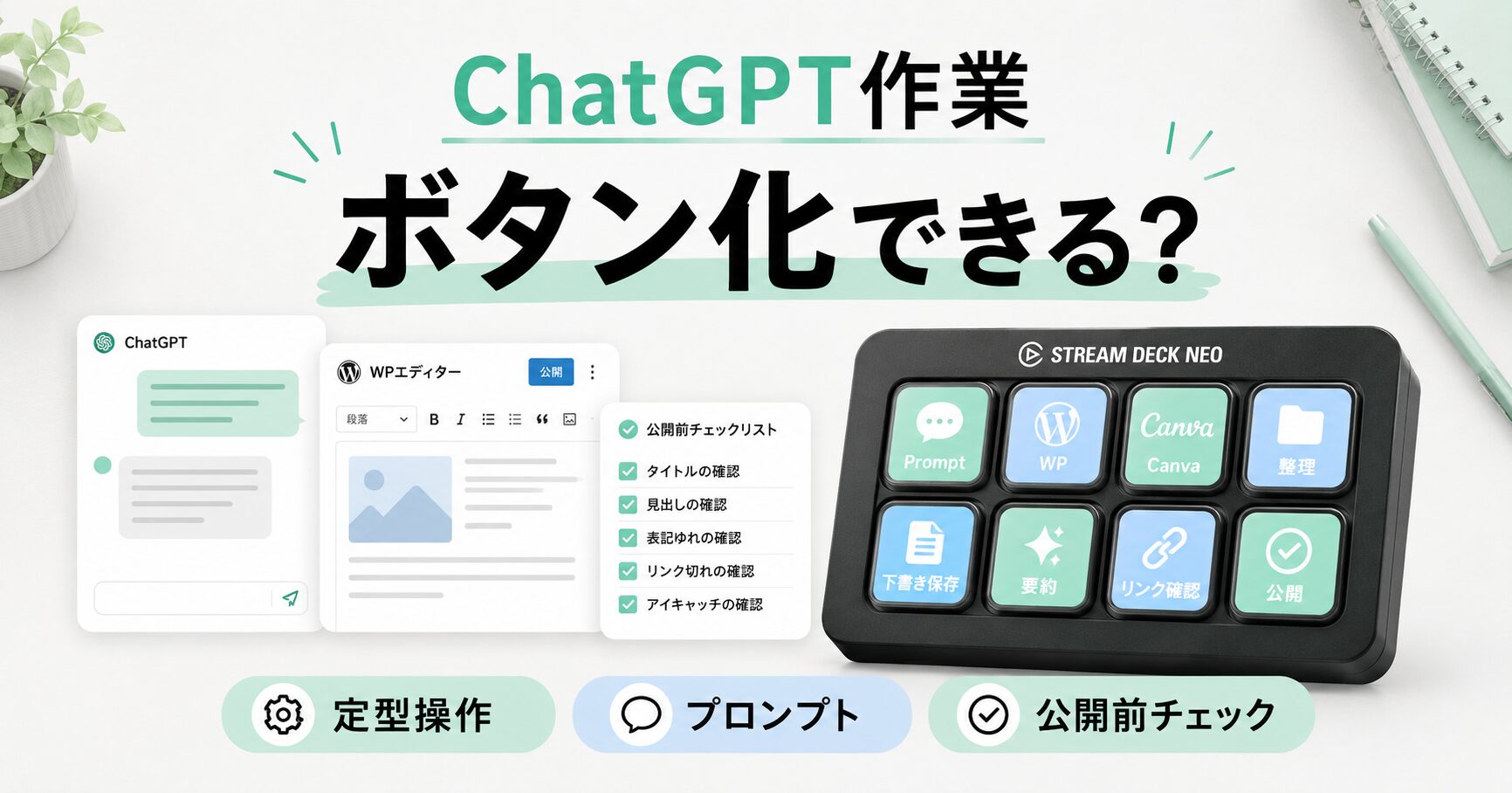
ChatGPTでブログやnoteを書いていると、文章そのものより、同じ操作のくり返しで時間を使う場面があります。ChatGPTを開く、いつものプロンプトを貼る、WordPressを開く、Canvaを開く、公開前チェックのページを開く。ひとつずつは小さいのに、毎日やると地味に手間です。
Stream Deck Neoは、こういう定型操作をボタンにまとめたい人向けの小型ショートカットデバイスです。配信者向けの道具として知られていますが、AIブログ運営で考えるなら、配信機材というより「作業の入口を並べる道具」として扱った方が合います。
先に結論
- Stream Deck NeoはChatGPTやブログ作業の定型操作をボタン化したい人に向く
- 公式では8個のカスタム可能なLCDキー、Touch Points、Infobar、macOS対応が確認できる
- プロンプト貼り付け、アプリ起動、ページ移動、公開前チェックの入口づくりに使いやすい
- キーボードショートカットを覚えるのが苦でない人は急いで買わなくてもいい
- AI作業を毎日回していて、同じ操作が増えてきた人向けの道具
この記事では、Stream Deck Neoを配信用ではなく、ChatGPT作業やAIブログ運営の定型操作を減らす道具として扱うなら何ができるのか、買う前にどこを確認するとよいのかを整理します。
 ポチップ
ポチップ

Stream Deck Neoとは
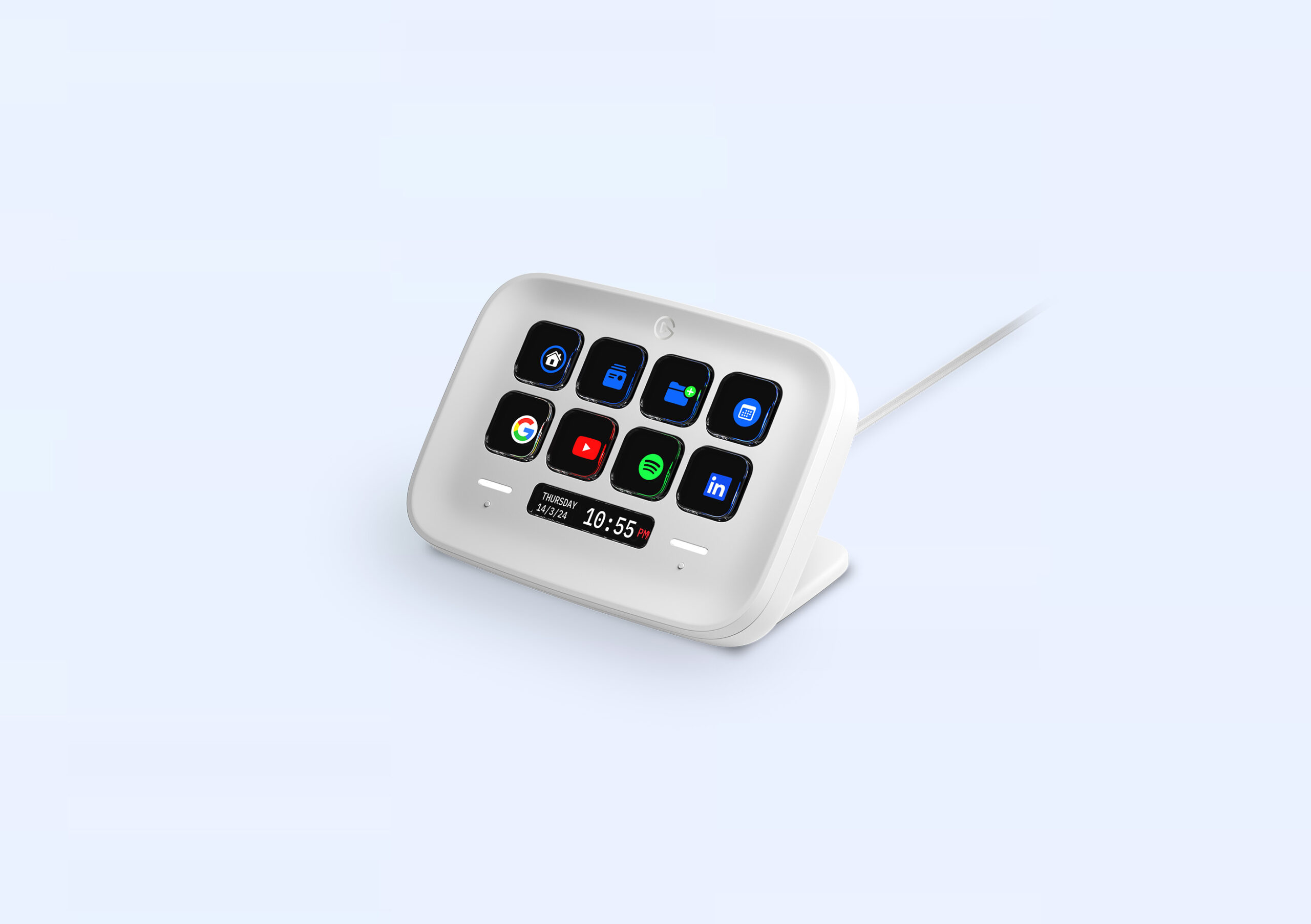
Stream Deck Neoは、Elgatoのショートカットキーボードデバイスです。日本公式ページでは、8個のカスタム可能なLCDキーを自由に設定し、タスクの自動化やアプリ管理に使えると案内されています。
価格は公式ページ上で14,980円と表示されています。比較表では、Stream Deck Neoは日常の生産性向上向け、通常のStream Deckは幅広いワークフロー向けとして分けられています。サイズは107×78×26mm、重量は210g、対応OSはWindowsとmacOSです。
| 項目 | 公式情報で確認できること | AI作業での役割 |
|---|---|---|
| キー | 8個のカスタム可能なLCDキー | よく使う操作を目に入るボタンにできる |
| Touch Points | 2つのタッチセンサー | ページ切り替えでボタン数以上に使える |
| Infobar | カスタム可能な表示エリア | 時間やページ状態を確認しながら作業できる |
| プロファイル | アプリやワークフローごとのレイアウト保存 | ChatGPT用、ブログ用、画像作成用で分けやすい |
| Multi Actions | 1回のタッチで一連のアクションを実行 | 複数の準備操作をまとめやすい |
| 対応OS | Windows、macOS | MacでAIブログ運営をする人も対象にしやすい |
The Vergeでも、Stream Deck NeoはmacOSやWindowsでさまざまなショートカットを設定でき、8個のLCDボタン、マクロページを切り替えるための静電容量式ボタン、情報表示を備える小型デバイスとして紹介されています。
ChatGPT作業で使うなら、ボタン化したいのは文章ではなく入口
Stream Deck NeoをChatGPT用に考えるとき、いきなり長い文章生成をボタン化しようとすると使いにくくなります。毎回テーマも条件も違うので、プロンプト全文を固定するとかえって雑になります。
合いやすいのは、作業の入口です。たとえばChatGPTを開く、ブログ用プロンプトの雛形を貼る、WordPress管理画面を開く、Canvaを開く、公開前チェックのメモを開く。毎回ほぼ同じ操作を、見えるボタンに置いておく使い方です。
AIブログ運営では、記事を書く前後の操作が意外と多いです。リサーチ、下書き、見出し調整、サムネ相談、WordPress整形、note展開、公開前チェック。ひとつのAIに全部頼む話ではなく、作業の入口を迷わず開けるようにする道具として扱うと、Stream Deck Neoの意味が出ます。
AIブログ運営で置きやすいボタン例
- ChatGPTを開く
- ブログ下書き用プロンプトを貼る
- WordPress管理画面を開く
- Canvaを開く
- 公開前チェックリストを開く
- スクリーンショット保存フォルダを開く
- よく使う参考メモを開く
- 作業終了時の確認リストを開く
配信しない人でも使えるが、全員に必要な道具ではない
Stream Deck系は配信者向けの印象が強いです。けれど、TechRadarの記事でも、Stream Deck Miniを配信だけでなくオフィス作業のショートカット道具として紹介していました。複雑なショートカットを覚える代わりに、よく使う操作を専用キーへ割り当てる考え方です。
この考え方は、AI作業にもかなり近いです。AIを使うほど、実際にはブラウザ、メモ、画像作成、管理画面、保存フォルダを行き来します。操作を覚えている人はキーボードだけで十分ですが、毎回「あれ、どこから開くんだっけ」となる人は、ボタンに並べるだけで作業へ入りやすくなります。
反対に、まだChatGPTを週1回だけ触るくらいなら、先に買う道具ではありません。毎日同じ作業を回していて、ブラウザタブやメモやアプリの行き来が増えてきた段階で検討する方が納得できます。
| 人 | Stream Deck Neoとの相性 |
|---|---|
| ChatGPT、WordPress、Canvaを毎日行き来する | かなり合う |
| 定型プロンプトやチェックリストをよく使う | 合う |
| ショートカットキーを覚えるのが苦手 | 合う |
| AI作業はたまに相談するだけ | 急がなくていい |
| キーボード操作だけで十分速い | 優先度は低め |
| 外出先中心で机に固定しない | 別の道具を先に考えたい |
8個のキーは少なく見えるが、最初はむしろ絞りやすい
Stream Deck Neoは8キーです。上位モデルと比べると少なく感じますが、AI作業用なら最初は8個くらいの方が決めやすいです。ボタンが多すぎると、設定そのものが作業になります。
まず置くなら、毎日使うものだけで十分です。ChatGPT、WordPress、Canva、公開前チェック、画像フォルダ、メモ、調べもの、作業終了チェック。この8個だけでも、ブログ運営の入口はかなりまとまります。
慣れてきたら、プロファイルを分ける使い方もできます。下書き用、公開前チェック用、画像作成用、SNS投稿準備用。公式ページでも、アプリやワークフローごとのレイアウト保存、ページ、フォルダー、Multi Actionsが案内されています。小さい本体でも、使い方を分ければ見た目以上に広げられます。
買う前の確認点
買う前に確認したいのは、キー数より「何をボタンにするか」です。ボタンにしたい操作が3つしかないなら、まだ早いです。逆に、毎日5つ以上の定型操作があるなら、Stream Deck Neoを置く意味は出ます。
もうひとつは、机に固定して使うかです。Stream Deck Neoは小型ですが、毎回しまう道具ではなく、机のいつもの場所に置いて押す道具です。MacBookだけを持ち歩いて作業する人より、自宅や作業机でAIブログを回す人の方が合いやすいです。
価格も確認しておきたいところです。公式ページ上の価格は14,980円です。この金額なら、モニターライトやキーボードと同じくらいの作業環境投資になります。文章を書く力そのものを上げる道具ではなく、毎日の小さい操作をまとめる道具として考え、納得できるかで判断した方がいいです。
ポチップ
まとめ:Stream Deck Neoは、AI作業の入口が増えた人向け
Stream Deck Neoは、ChatGPTで文章をよく書く人全員に必要な道具ではありません。週に数回AIへ相談するだけなら、ブラウザのブックマークやキーボードショートカットで十分です。
向いているのは、ChatGPT、WordPress、Canva、メモ、チェックリストを毎日行き来している人です。作業の入口が増えて、開く、貼る、移動する、確認するという小さい操作が重なってきたら、Stream Deck Neoは候補に入れやすい道具になります。
配信者向けの派手なガジェットとしてではなく、AIブログ運営の定型操作を並べる小さい作業台として扱う。そう考えると、Stream Deck Neoは既存のマイクやキーボードとは違う方向で、AI作業を少し軽くしてくれる候補です。
コメント