
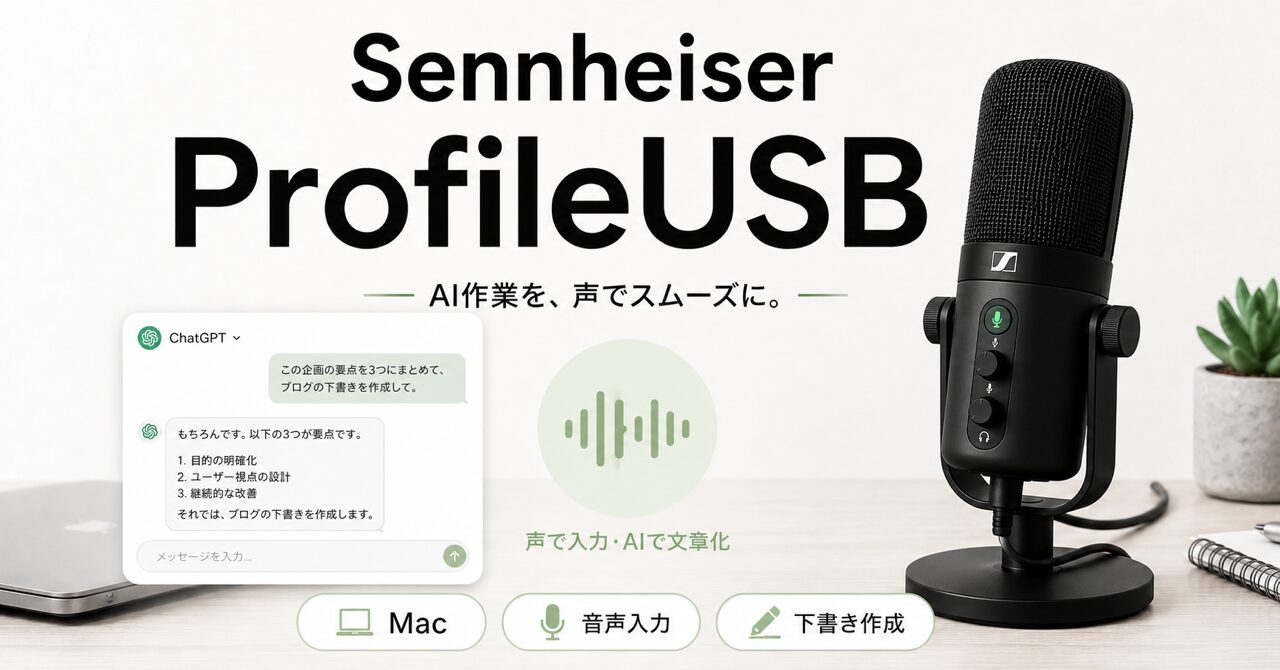
Sennheiser Profile USBを見ている人の中には、配信やポッドキャスト用というより、MacでChatGPTに話しかけるためのUSBマイクとして気になっている人もいると思います。音声入力でブログの導入文、noteの下書き、SNS投稿文を作るなら、どこまでのマイクが必要なのかは迷いやすいところです。
先に結論を書くと、Sennheiser Profile USBは、ChatGPT音声入力をMacで始めたい人にかなり入りやすい1本です。理由は、USB-C接続、本体前面の操作、ヘッドホン出力、ミュート表示までまとまっていて、音声入力の入口で止まりにくいからです。
先に結論
- MacでChatGPT音声入力を試す最初のUSBマイクとして選びやすい
- 公式ではMacOS、iPadOS、Windows、Android対応と案内されている
- Gain、Mix、Volume、ミュートを本体側で触れるので分かりやすい
- 部屋の反響や周囲の音が強い人は動的マイクも比較した方がいい
- 配信機材を揃える前に、まず話して下書きを作りたい人向け
この記事では、Sennheiser Profile USBを普通のマイクレビューではなく、MacでChatGPT音声入力やAIブログ下書きに使うならどう見るか、という目線で整理します。
 ポチップ
ポチップ

Sennheiser Profile USBはどんなマイクか
Sennheiser Profile USBは、USB-C接続のコンデンサーマイクです。Sennheiser公式ページでは、ポッドキャスト、ナレーション、配信向けのUSB-Cマイクとして案内されています。対応環境にはMacOS、iPadOS、Windows、Androidが並んでいます。
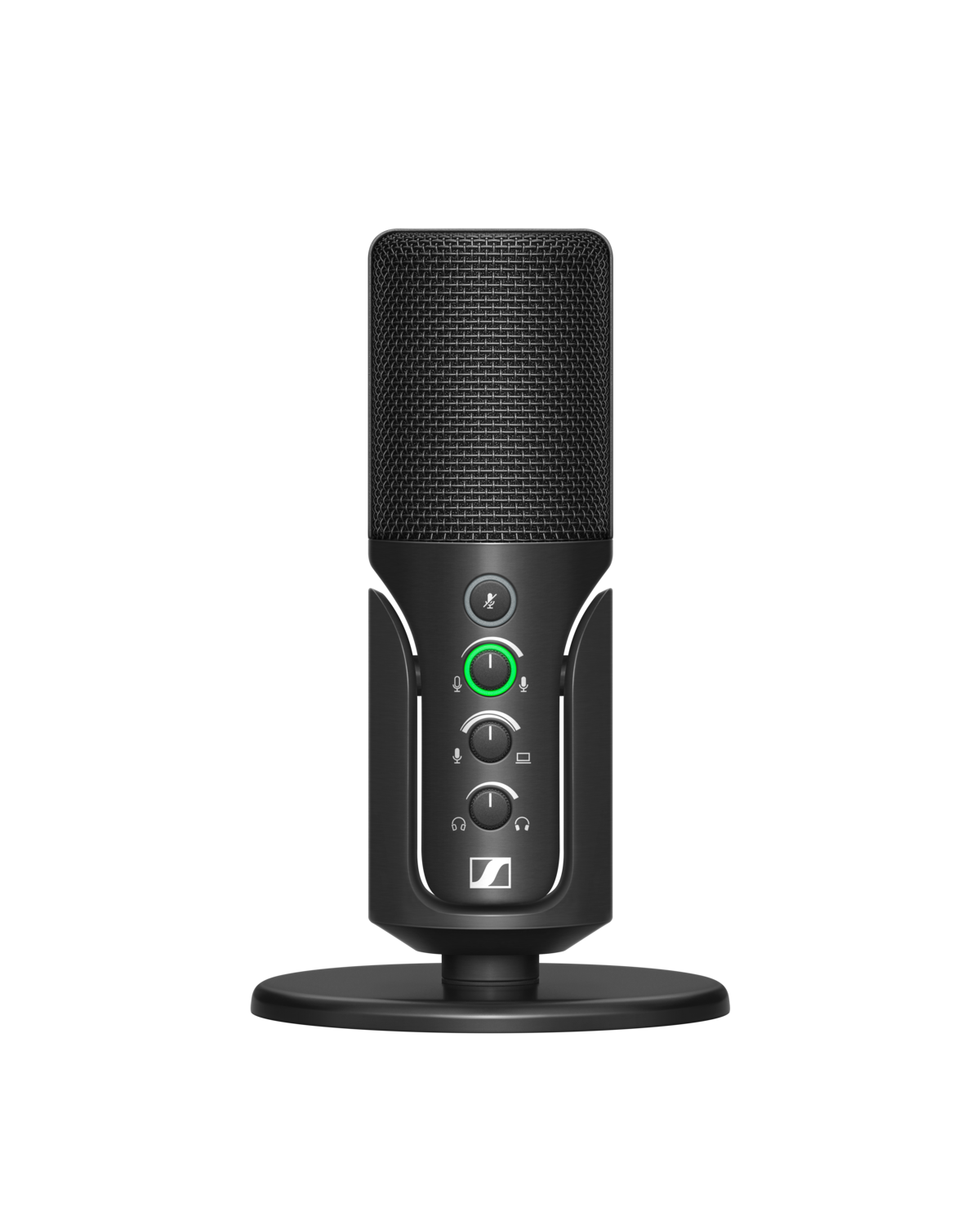
特徴として見たいのは、音質の話だけではありません。前面にGain、Mix、Volumeのつまみがあり、ミュートボタンにはLEDリングがあります。3.5mmヘッドホン出力もあるので、自分の声を確認しながら話したい人にも使いやすい構成です。
| 項目 | 公式情報で確認できること | AI作業で見る意味 |
|---|---|---|
| 接続 | USB-C | Macに挿して使い始めやすい |
| 対応環境 | MacOS、iPadOS、Windows、Android | MacBookやiPad作業と合わせやすい |
| 本体操作 | Gain、Mix、Volume、ミュート | 音量調整でアプリ設定に潜りにくい |
| 指向性 | カーディオイド | 自分の声を中心に拾いやすい |
| 付属品 | テーブルスタンド、USB-Cケーブル | 買ってすぐ机に置きやすい |
WIREDのレビューでも、音の明瞭さ、本体操作、プラグアンドプレイの簡単さが評価されていました。一方で、ポップフィルターが付かないこと、指向性が1種類であることは注意点として挙げられています。
ChatGPT音声入力で使うなら、便利なのは「音質」より「すぐ話せること」
ChatGPTに話して下書きを作る用途では、配信のような完成音源を作るわけではありません。大事なのは、思いついた言葉をなるべく止めずに出せることです。
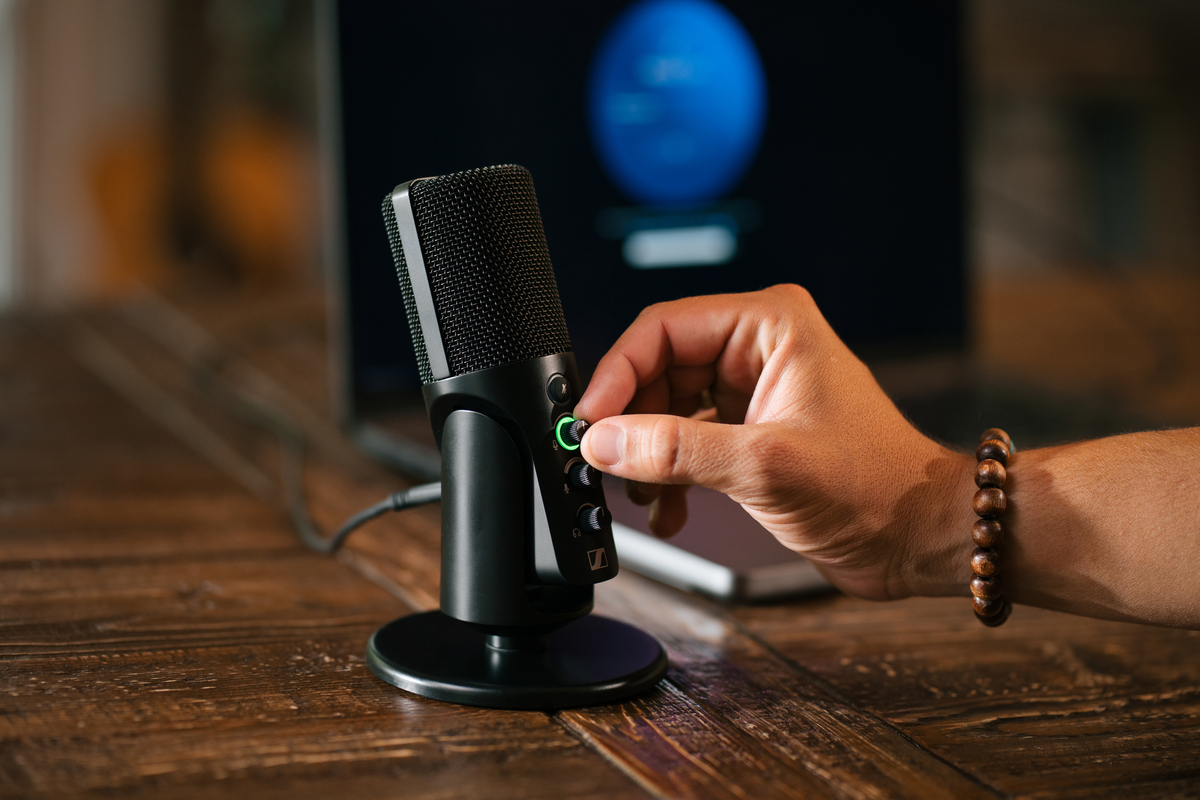
MacBook内蔵マイクでも音声入力はできます。ただ、机の位置、キーボード音、部屋の反響、声の大きさで認識がぶれやすいことがあります。外付けマイクを置く意味は、音を良くすることだけではなく、話す位置と入力環境を固定しやすくすることです。
Sennheiser Profile USBは、ここが分かりやすいです。机に置いて、口元へ向けて、Gainを触る。ミュート状態はLEDで分かる。細かいアプリ設定より先に、物理的に触って調整できるので、音声入力の入口で悩みにくいです。
音声入力で試したい使い方
- 記事の導入文を先に口で出す
- noteの言いたいことだけ話して要約してもらう
- 商品レビューの良い点と気になる点をメモする
- 修正文をキーボードで打たずに話して伝える
Macで使いやすいと感じやすいポイント
Macで使うなら、USB-Cで入れること、本体側で音量を触れること、机に置いたときの向きを変えやすいことが見たいポイントです。Sennheiser公式では、角度調整できるチルト機構、セルフロック式のジョイント、金属筐体も特徴として案内されています。
ChatGPT音声入力では、マイクを毎回きれいに設置するより、机のいつもの位置に置いておき、話したいときにすぐ使える方が続きます。ここでアプリ必須、ドライバー必須、細かい設定必須になると、下書き前に気持ちが重くなります。
MusicRadarのUSBマイクまとめでも、SennheiserProfileは手元で触れる操作と堅めの作り、価格に対する使いやすさが評価されていました。高機能な録音環境を作るより、USBマイクをまず1本置く用途には合いやすい位置づけです。
向く人と向かない人
Sennheiser Profile USBが向くのは、音声入力やビデオ通話や軽い録音をひとつのマイクで始めたい人です。Macでブログを書き、ChatGPTに話して材料を出し、たまにZoomやMeetでも使う。このくらいの用途なら、かなり分かりやすい候補です。
逆に、部屋の反響が強い人、家族の声や生活音が近い人、キーボード音をかなり拾いたくない人は、動的マイクも見た方がいいです。Shure MV7+やRODE PodMic USBのような候補は、価格や設置の重さは上がりますが、声を近距離で狙って録る方向に寄せやすいです。
| 人 | Sennheiser Profile USBとの相性 |
|---|---|
| ChatGPT音声入力を軽く始めたい | かなり合いやすい |
| Macに挿してすぐ使いたい | 合いやすい |
| 配信機材を増やしたくない | 合いやすい |
| 部屋の反響や生活音が大きい | 動的マイクも比較したい |
| 将来XLR環境まで広げたい | RODE PodMic USBやShure MV7+も見る |
内蔵マイクで足りる人もいる
ここは無理に買わせる話ではありません。MacBook内蔵マイクで音声入力が十分に通る人、静かな部屋で短いメモだけ話す人、そもそも声を出す作業が合わない人は、外付けマイクを急いで買わなくてもいいです。
先に試すなら、Macの音声入力やChatGPTの音声機能で、導入文を1分だけ話してみる。そこで「声で出す方が早い」と感じたら、Sennheiser Profile USBのような外付けマイクを検討する流れで十分です。
AIブログ運営で使いやすいUSBマイクを並べて見たい人は、AIブログ運営で使いやすいUSBマイク4つを比較も合わせて見ると選びやすいです。
まとめ:Sennheiser Profile USBは、AI作業用の最初の1本にしやすい
Sennheiser Profile USBは、MacでChatGPT音声入力を始めたい人にとって、かなり扱いやすいUSBマイクです。公式情報ではUSB-C、MacOS対応、本体操作、ヘッドホン出力が確認できます。レビューでも、簡単な接続と本体操作、音の明瞭さが評価されています。
配信機材として極めたい人より、AIに話して下書きを作りたい人、ブログの導入文やnoteの材料を先に声で出したい人に向く商品です。内蔵マイクで足りないと感じたら、最初に見ていい1本だと思います。
ポチップ

コメント