
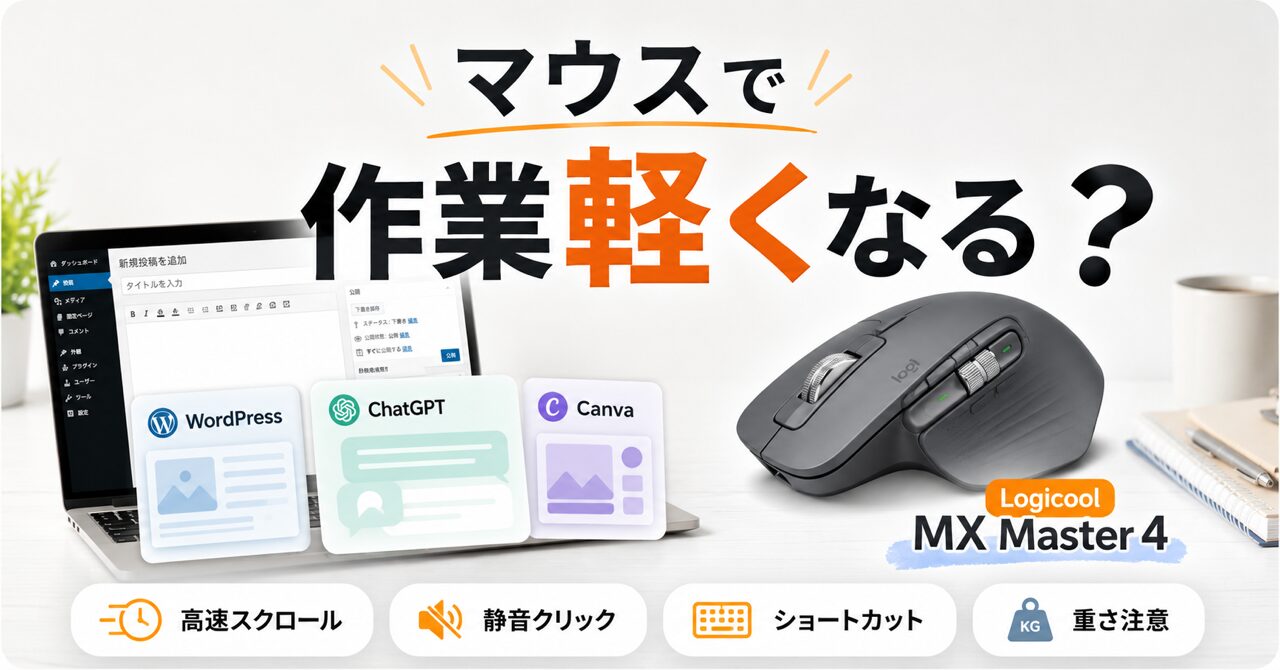
MacBookでAIブログを書くなら、トラックパッドだけでも作業はできます。ChatGPTで下書きを作り、WordPressへ貼り、note版を整え、Canvaでサムネを作る。最初は本体だけで十分です。
作業が増えると、負担になりやすいのは文章入力だけではありません。長い記事を上下に移動する、画像を配置する、表を編集する、Canvaの小さい要素をクリックする、複数画面を行き来する。こういう細かい操作が毎日重なるなら、高機能マウスを足す意味が出てきます。
先に結論
- MX Master 4は、MacBookのトラックパッドが合わない人全員向けではなく、長い記事編集や細かい操作が多い人向け
- メリットは、高速スクロール、横スクロール、静音クリック、Actions Ring、8KDPIセンサー、複数デバイス対応
- デメリットは、価格、150gの重さ、右手用デザイン、MX Master 3Sからの買い替え価値が人によって分かれること
- AIブログ作業では、WordPress、note、Canva、ChatGPTを行き来する人ほど使い道を作りやすい
- まず安く済ませたい人や外出先中心の人は、急いで選ばなくてもいい
 ポチップ
ポチップ

MX Master 4はどんなマウスか
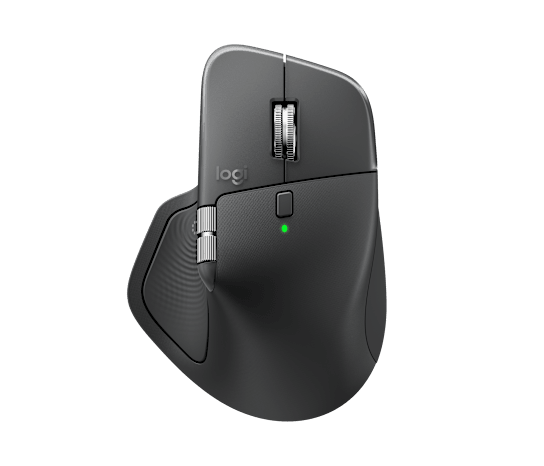
MX Master 4は、ロジクールのMasterシリーズに入る高性能ワイヤレスマウスです。日本公式ページでは、触覚フィードバック、MagSpeedスクロール、8KDPIセンサー、Logi Options+でのカスタマイズが主な特徴として案内されています。
普通のマウスと違うのは、クリックとカーソル移動だけで終わらないところです。メインホイールで長いページを一気に移動し、親指側のホイールで横方向へ移動し、Actions Ringでよく使う操作を呼び出す。AIブログ作業で言えば、文章を書く道具というより、編集画面や画像作成画面の移動を減らす道具です。
| 項目 | 日本公式で確認できる内容 | AIブログ作業での意味 |
|---|---|---|
| センサー | Darkfield高精度、200〜8000DPI | 大きめの外部モニターでもカーソルを動かしやすい |
| スクロール | スマートシフト付きMagSpeedホイール、水平スクロール対応 | 長い記事、表、Canva画面の移動を短くできる |
| ボタン | 8ボタン、ジェスチャボタンあり | よく使う操作を割り当てやすい |
| 接続 | Bluetooth Low Energy、Logi Bolt USB-Cレシーバー | MacBook本体やUSB-Cハブ経由で使える |
| 対応OS | macOS13以降、Windows、Linux、ChromeOS、iPadOS、Androidなど | Mac中心でも複数端末を使う人に向く |
| サイズと重さ | 高さ128.15mm、幅88.35mm、奥行き50.8mm、重量150g | 小型軽量マウスではないため持ち運び中心なら重さを確認したい |
| バッテリー | 充電式650mAh、最長70日、1分充電で3時間使用 | 充電頻度を抑えやすいが、充電ケーブルは同梱されない |
AIブログ作業でメリットになりやすいところ
MX Master 4のメリットは、記事編集の小さい操作をまとめやすいことです。特に長いWordPress記事、note下書き、Canvaのサムネ作成、リサーチページの行き来が多い人には、スクロールとボタン割り当ての差が出ます。
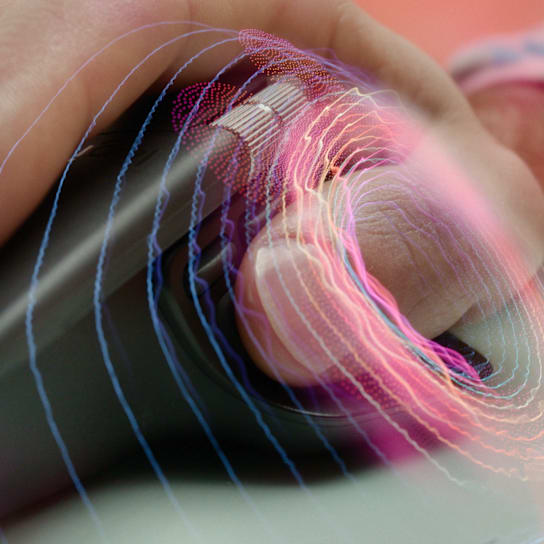
メインのMagSpeedホイールは、細かく1段ずつ動かす使い方と、高速で長いページを移動する使い方を切り替えられます。ブログ記事は本文、画像、表、Pochippカード、まとめまで縦に長くなります。トラックパッドで何度も指を滑らせる場面が多いなら、ホイール操作の方が合う人もいます。
親指側の横スクロールも、地味に使い道があります。表の横移動、Canvaの編集画面、画像一覧、ブラウザの横に広い画面で役に立ちます。AIブログ作業は文章だけで終わらず、素材、画像、管理画面を触る時間も長いため、縦と横の移動を分けられる意味があります。
メリット
- 長い記事やリサーチページを高速でスクロールできる
- 横スクロールで表、Canva、画像一覧を移動しやすい
- 静音クリックなので夜作業や同じ部屋での作業に向く
- Actions RingとLogi Options+でよく使う操作をまとめられる
- 8KDPIセンサーで大きめの外部モニターでもカーソル移動を調整しやすい
- 複数デバイス対応なのでMacBook、iPad、サブPCを併用する人にも使い道がある
デメリットは価格、重さ、買い替え価値
MX Master 4は、誰にでも先に買ってほしいマウスではありません。高性能な分、価格は上がります。記事を月に数本書く程度で、トラックパッドに不満がないなら、先に買う必要は薄いです。
重さも確認したいところです。日本公式の仕様では150gです。机に固定して使うなら安定感として受け取れますが、軽いマウスが好きな人、カフェ作業で持ち歩きたい人、手が小さい人には重く感じる可能性があります。
レビューで評価が分かれていたのは、MX Master 3Sから買い替える意味です。複数レビューでは、スクロール、静音、バッテリー、作業向けの基本性能は高く評価されています。一方で、すでにMX Master 3Sを使っている人にとっては、Actions Ringや触覚フィードバックだけで買い替えるほどかは意見が分かれています。
デメリット
- 安いマウスではないため、作業量が少ない人には過剰になりやすい
- 重量は150gで、軽量マウスが好きな人には重く感じる可能性がある
- 右手用デザインなので左利きの人には合いにくい
- 高速なゲーム用マウスとして選ぶ商品ではない
- MX Master 3Sを持っている人は、買い替えの理由を作りにくい場合がある
- 充電ケーブルは同梱されないため、USB-Cケーブルを別で用意する必要がある
Actions RingはAI作業の定型操作と相性がいい
MX Master 4の新しい特徴として、Actions Ringがあります。ロジクール公式では、カーソル上にツールやショートカットを呼び出し、メニュー探しやマウス移動を減らせる機能として案内されています。Logi Options+を使って、ショートカットやアプリ向けの割り当てを調整できます。
AIブログ作業で考えるなら、毎回使う操作をまとめる場所として考えると近いです。WordPressのプレビュー、Canvaの編集、ChatGPTへの移動、スクリーンショット、画像フォルダを開く、よく使うチェックリストを呼び出す。キーボードショートカットを覚えきれない人ほど、マウス側に置く意味があります。
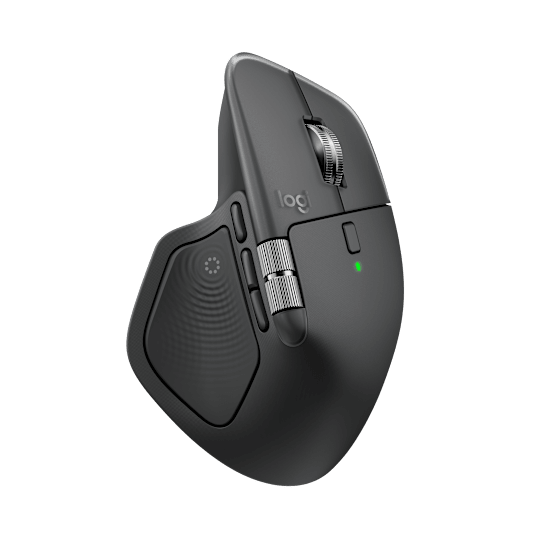
ただし、Actions Ringは設定して終わりではありません。自分が毎日使う操作を決めて、Logi Options+で割り当てて、作業中に使う習慣を作る必要があります。設定が好きではない人、マウスはクリックとスクロールだけでいい人には、価値が薄くなる可能性があります。
トラックパッド、Magic Mouse、MX Master 3Sとどう違うか
MacBookのトラックパッドは、ジェスチャ操作が強く、追加費用もかかりません。軽く使うならそれで十分です。外出先で文章を書く、短い修正をする、ChatGPTへ相談するだけなら、MX Master 4を先に買う理由は少ないです。
Magic Mouseは、Macとの一体感やジェスチャ操作を重視する人に向きます。一方で、長時間の手の支え、横スクロール用の親指ホイール、ボタン割り当ての自由度を重視するなら、MX Master 4の方が作業向けです。
MX Master 3Sを持っている人は、急いで買い替えなくてもいいです。レビューでは、4は良いマウスである一方、3Sからの買い替えは人によって判断が分かれるという見方がありました。初めてMasterシリーズを買う人、Actions Ringを使いたい人、静音性や新しい操作部に魅力を感じる人なら4から選びやすいです。
| 候補 | 向いている人 | 注意点 |
|---|---|---|
| MacBookのトラックパッド | 追加費用なしで軽く作業したい人 | 長い記事編集や細かいクリックが増えると疲れやすい場合がある |
| Magic Mouse | Macの見た目やジェスチャ操作を重視する人 | 手の支えやボタン割り当てはMX系ほど強くない |
| MX Master 3S | 安くなっている旧モデルを選びたい人 | Actions Ringや新しい触覚フィードバックはない |
| MX Master 4 | これから作業向けマウスを1つ選びたい人 | 価格と重さを納得してから選びたい |
買う前に確認したいこと
MX Master 4を選ぶ前に、まず自分の作業量を確認したいです。毎日WordPressやnoteを編集する、Canvaでサムネを触る、外部モニターで長いページを行き来する。この条件があるなら、マウスにお金を使う意味が出ます。
逆に、記事作成は週1回くらい、MacBookを外へ持ち出すことが多い、軽いマウスが好き、ゲーム用にも兼用したい。こういう人は、MX Master 4ではなく、軽量マウスや持ち運び向けマウスを選ぶ方が納得しやすいです。
買うなら、Pochippカードから商品ページを確認できます。価格は変わるため、購入前にAmazon側の販売元、色、保証、配送予定を確認してください。
ポチップ
まとめ
MacBookでAIブログを書くなら、マウスは必須ではありません。けれど、WordPress、note、Canva、ChatGPTを毎日行き来するなら、MX Master 4は細かい移動とクリックを減らす道具として候補になります。
メリットは、高速スクロール、横スクロール、静音クリック、Actions Ring、8KDPIセンサー、複数デバイス対応です。デメリットは、価格、150gの重さ、右手用デザイン、MX Master 3Sからの買い替え価値が分かれることです。
AIブログの作業環境に少しずつ足すなら、接続口を増やすUSB-Cハブ、素材を残す外付けSSD、入力まわりを助けるマウスの順で、自分が引っかかっている場所から足すのが現実的です。
コメント