
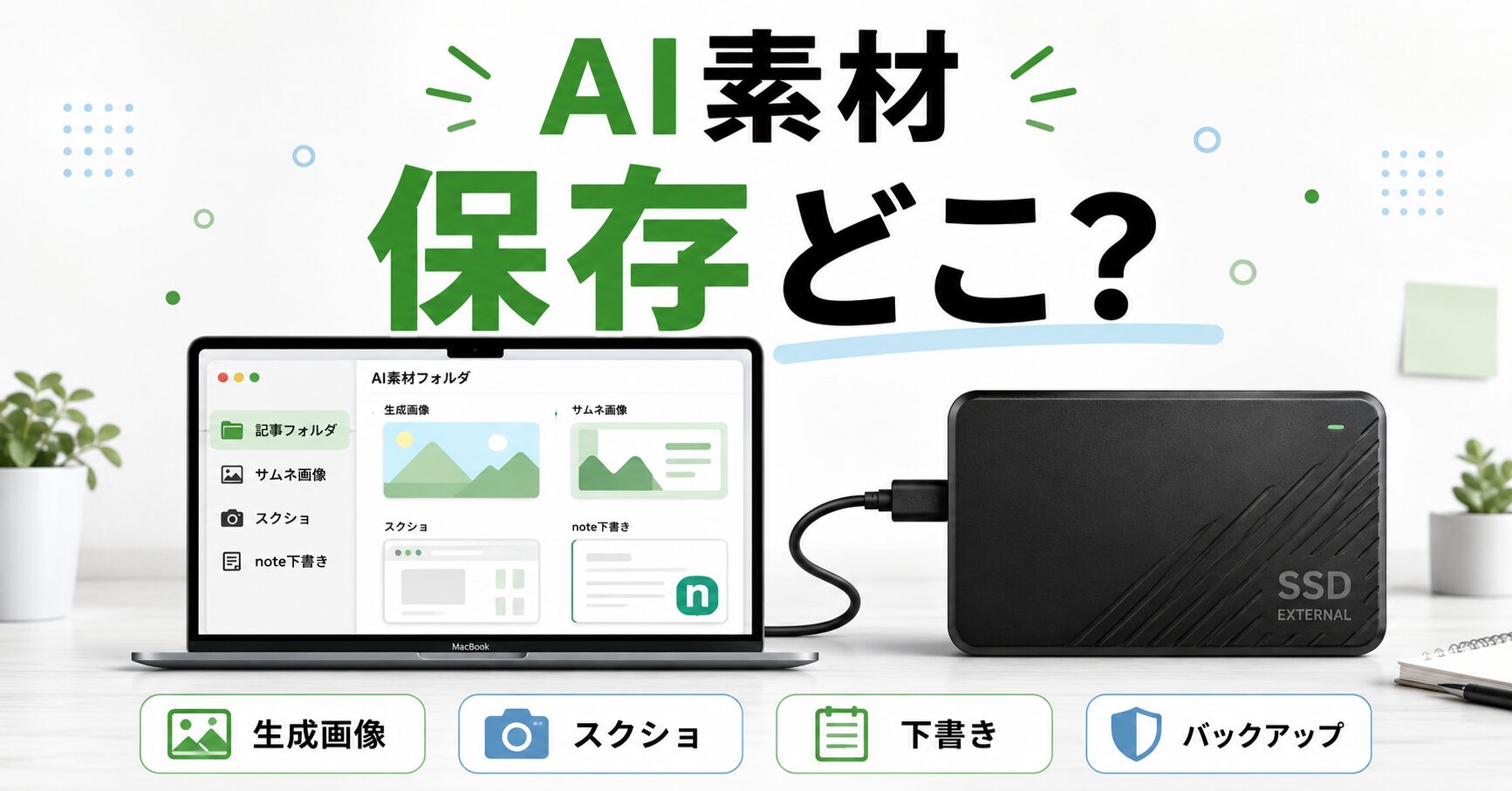
AIでブログやnoteを続けると、文章より先にファイルが増えます。サムネ候補、生成画像、公式画像、スクショ、文中画像、note版の下書き、公開前チェック用のメモ。最初はMacのダウンロードフォルダだけで足りますが、記事数が増えるほど「あの画像どこだっけ」が増えます。
外付けSSDは、Macの容量不足を解決するだけの道具ではありません。AI作業で作った素材を、あとから探して再利用するための置き場所です。速度より先に、保存場所を決める道具として考えると、買う意味を判断しやすくなります。
先に結論
- 文章中心なら外付けSSDは必須ではない
- 生成画像、スクショ、文中画像、音声、動画まで扱うなら早めに保存先を決めたい
- AIブログ運営では、速度より「記事ごとに素材を残す場所」の方が役に立つ
- 最初は1TB、長く続ける前提なら2TBが候補になりやすい
- バックアップ用と作業用は、できれば分けて考える
 ポチップ
ポチップ

AI作業で増えるのは文章だけではない
AIブログ運営を始めたばかりのころは、増えるファイルは記事下書きくらいです。ところが、少し続けると素材の種類が増えます。サムネ用の生成画像を何枚も試す、公式発表ページのスクショを残す、商品画像を保存する、note版の文章を別に作る、公開前チェック用のメモを残す。こういうファイルが記事ごとに積み上がります。
特に画像生成を使い始めると、使わなかった候補も残ります。あとから「前のサムネの方向がよかった」と思っても、保存場所がバラバラだと探すだけで時間を使います。生成し直せばよさそうに感じますが、同じ雰囲気をもう一度出すのは意外と面倒です。
外付けSSDがあると、AI作業の素材置き場をMac本体から分けられます。記事番号ごと、カテゴリごと、サムネと文中画像ごとに置き場所を作れるので、あとで記事を直すときやnoteへ転用するときに素材を探しやすくなります。
| 増えるファイル | よくある場面 | 残す意味 |
|---|---|---|
| 生成画像 | サムネ候補を複数作る | 使わなかった案を次の記事で参考にできる |
| スクショ | 公式発表、料金、設定画面を保存する | 記事の根拠や公開前確認に使える |
| 文中画像 | 商品画像、UI画像、比較画像を集める | WordPressアップロード前の元素材を残せる |
| 下書き | ブログ版、note版、修正前後を分ける | 戻したいときに比較できる |
| 音声・動画 | 音声入力、動画化、リール素材を試す | 容量を使う素材をMac本体から逃がせる |
iCloudだけで足りる人、SSDが欲しくなる人
文章中心で、画像をほとんど使わない人なら、iCloudやMac本体のストレージだけで足りる場合があります。ChatGPTで文章を相談し、完成した文章をWordPressやnoteへ貼るくらいなら、外付けSSDを急いで買う必要はありません。
外付けSSDが欲しくなるのは、画像や素材が増えたあとです。商品紹介記事で公式画像を集める、比較記事でスクショを残す、サムネを何案も作る、音声や動画も試す。そうなると、Mac本体の容量より先に「置き場所が散らばる」問題が出ます。
クラウド保存は便利ですが、素材が多い作業では同期待ちや容量プランも気になります。外付けSSDを作業用にしておくと、AI素材、記事ファイル、画像元データをまとめて持てます。クラウドは共有や保険、SSDは作業場所。この分け方が現実的です。
外付けSSDを検討しやすい人
- サムネ画像を何案も作る
- 公式画像やスクショを記事ごとに保存する
- WordPress用とnote用の素材を分けたい
- MacBookの空き容量がじわじわ減っている
- 音声、動画、リール素材も試している
- 過去記事の素材をあとから再利用したい
容量は1TBか2TBから考える
AIブログ運営用なら、最初の候補は1TBです。文章、スクショ、サムネ、文中画像が中心なら、かなり余裕を持って使えます。記事数が増えても、整理しながら使えば長く持ちます。
2TBを選びたいのは、動画や音声まで扱う人、生成画像をあまり消したくない人、数年分の素材を1か所に残したい人です。AI作業では、使わなかった素材もあとで役に立つことがあります。容量に少し余裕があると、毎回消す判断に時間を使わずに済みます。
注意したいのは、作業用SSDとバックアップ用SSDを同じものにしないことです。AppleはTimeMachine用のバックアップディスクについて、Mac本体ストレージの少なくとも2倍を目安に案内しています。作業素材を入れるSSDと、Mac全体を守るバックアップは役割が違います。
| 容量 | 向く使い方 | AIブログ運営での感覚 |
|---|---|---|
| 500GB | 文章と軽いスクショ中心 | 安いが余裕は少なめ |
| 1TB | 記事素材、生成画像、文中画像を保存 | 最初の1台にしやすい |
| 2TB | 画像を多く残す、音声や動画も扱う | 長く続ける前提で安心しやすい |
| 4TB以上 | 動画素材や大量の撮影データも扱う | ブログ中心なら最初からは過剰になりやすい |
速度は大事。でも最初に気にするのは保存ルール
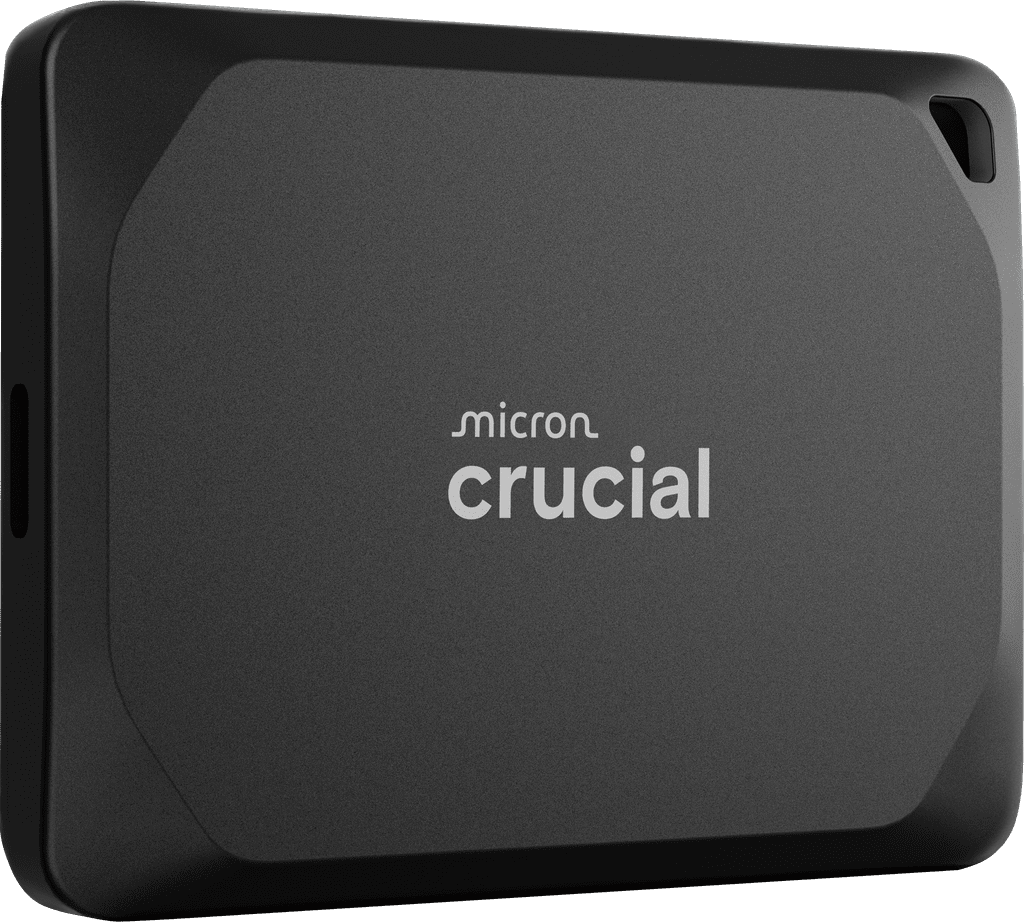
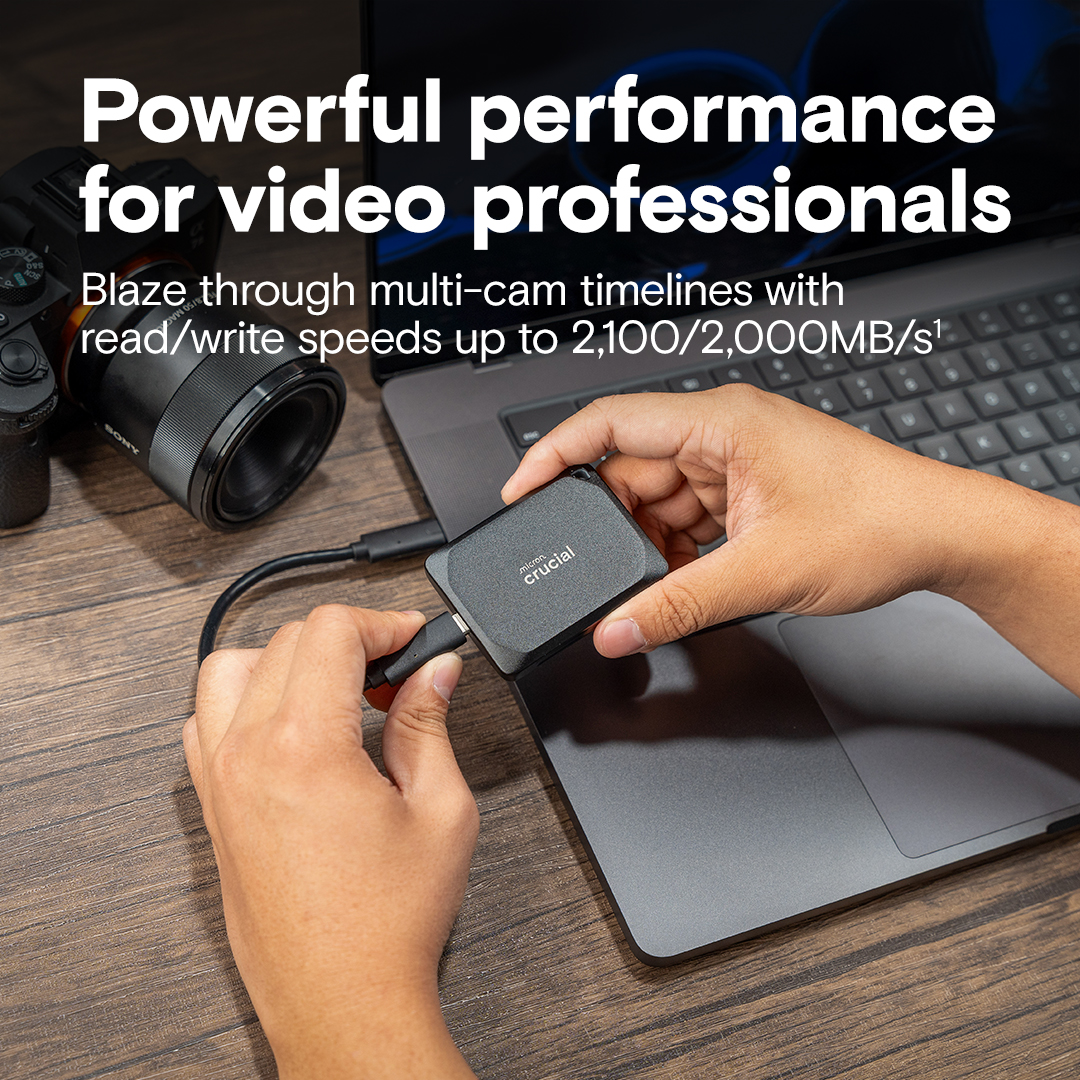
外付けSSDを選ぶと、読み込み速度や書き込み速度の数字が目に入ります。Samsung Portable SSD T9は公式で最大2000MB/sのシーケンシャル読み書き、Crucial X10 Proは公式で最大読み込み2100MB/s、最大書き込み2000MB/sが案内されています。かなり高速な部類です。
一方で、ブログ素材中心なら、毎回その速度を使い切るとは限りません。画像、スクショ、下書き、数分の音声くらいなら、超高速モデルでなくても作業できます。速度は動画編集や大量ファイル移動で差が出やすい項目です。
AIブログ運営では、SSDの速度より先に保存ルールが効いてきます。記事番号フォルダを作る、サムネ、文中画像、出典スクショ、note下書きを分ける。こうして置き場所を決めるだけで、過去素材の再利用がかなり楽になります。
保存ルールの例
- 記事番号ごとにフォルダを作る
- サムネ候補と採用画像を分ける
- 文中画像の元データを残す
- 公式ページのスクショは出典用として保存する
- ブログ版とnote版の下書きを同じ場所に置く
Macで候補にしやすい外付けSSD
外付けSSDは種類が多いので、最初は「高速重視」「バランス重視」「持ち運び重視」に分けると選びやすいです。公式情報とレビュー系メディアでよく名前が出る候補を、AIブログ運営の目線で並べます。
| 候補 | 公式情報で確認できること | 向く人 |
|---|---|---|
| Samsung Portable SSD T9 | 最大2000MB/sのシーケンシャル読み書き、USB3.2Gen2x2、DynamicThermalGuard | 高速転送や動画素材まで扱う人 |
| Crucial X10 Pro | 最大読み込み2100MB/s、最大書き込み2000MB/s、USB3.2Gen2x2、IP55、5年限定保証 | 性能と持ち運びのバランスを重視する人 |
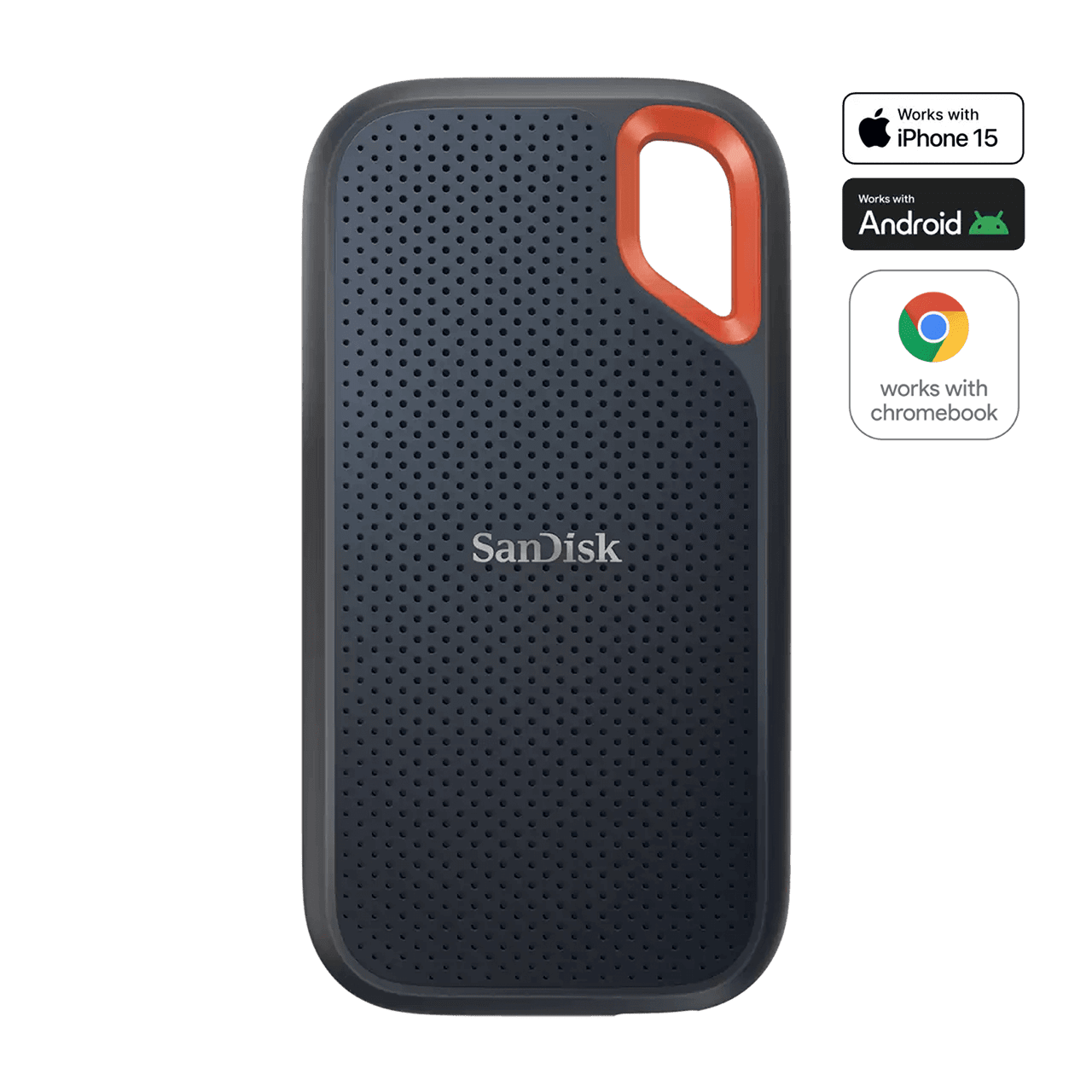
| SanDisk Extreme Portable SSD | 最大読み込み1050MB/s、最大書き込み1000MB/s、IP65、3m落下保護 | 持ち歩きや屋外作業も考える人 |
Samsung Portable SSD T9やCrucial X10 Proのような高速モデルは、動画や大量の画像をまとめて動かす人に向きます。ブログ用のスクショやサムネ中心なら、SanDisk Extreme Portable SSDのようなクラスでも十分な人は多いです。
レビュー系メディアでも、外付けSSDは速度だけでなく、価格、耐久性、保証、持ち運びやすさで評価が分かれます。AIブログ運営では、最速を選ぶより、容量と価格と保存ルールをセットで考えた方が購入後の後悔を減らせます。
買ったあとに決めたいフォルダ構成
外付けSSDを買っても、保存場所を決めないままだとダウンロードフォルダがSSDに変わるだけです。買った日に、ざっくりしたフォルダ構成だけ作っておくと後が楽です。
おすすめは、記事番号を軸にする方法です。たとえば「blog_article_112」の中に、サムネ、文中画像、スクショ、note、出典を分ける。WordPressへアップロードしたあとも元画像を残しておくと、差し替えや再利用がしやすくなります。
AI作業は、あとから直す場面が多いです。タイトルを変える、サムネを作り直す、noteへ転用する、SearchConsole用にURLを確認する。素材が記事ごとに残っていれば、過去記事の手直しがかなり軽くなります。
| フォルダ | 入れるもの |
|---|---|
| thumbnail | サムネ候補、採用画像、生成プロンプト |
| inline_images | 文中画像、公式画像、商品画像 |
| screenshots | 公式発表、料金、設定画面、出典確認 |
| drafts | ブログ下書き、note下書き、修正前ファイル |
| sources | 参照URLメモ、公式ページ情報、比較メモ |
ポチップ
まとめ:外付けSSDはAI素材の置き場所を決める道具
MacでAIブログを続けるなら、外付けSSDは必須ではありません。文章中心で、画像やスクショが少ないうちは、Mac本体やクラウド保存でも足ります。
必要性が上がるのは、生成画像、スクショ、文中画像、音声、動画、note下書きが増えてきたタイミングです。AI作業では、作った素材をなくさないこと、あとで探せること、別記事へ使い回せることが大きな助けになります。
外付けSSDを「速い保存機器」としてだけ考えると、スペック比較で終わります。AIブログ運営では、記事ごとの素材置き場として考える方が実用的です。1TBか2TBの外付けSSDを用意し、記事番号ごとに素材を残すだけで、Macの容量と素材管理の不安はかなり減らせます。
コメント