
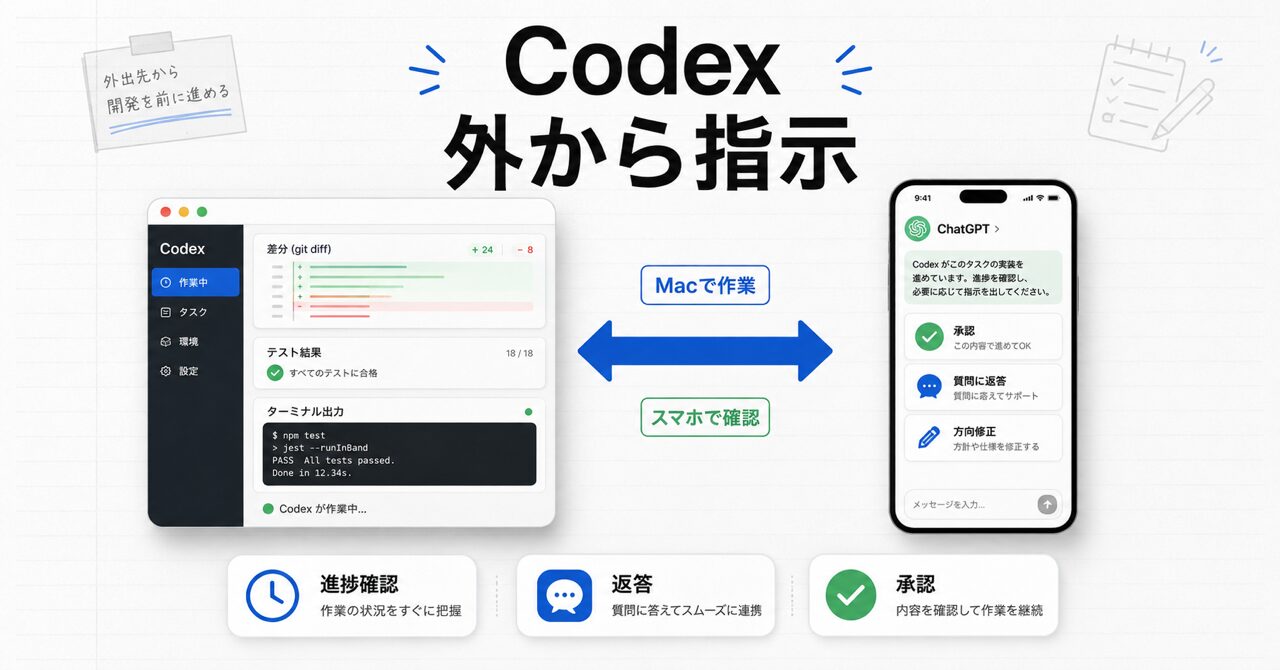
Codexのスマホ連携は、PCで動いているCodexの作業を、ChatGPTモバイルアプリから確認したり、途中で指示を返したりできる機能です。
家や職場のMacでCodexが作業しているあいだに、外出先から「そのまま進めて」「そこは承認」と返せる。スマホでコードを書くというより、PCの前にいない時間でもCodex作業へ短く返答できるようになる更新です。
先に結論
- 作業本体はMacやWindows、途中の返答はスマホに分けられる
- 質問への返答、追加指示、承認、結果確認をChatGPTモバイルアプリからできる
- 調査、修正、テスト確認のような長めの作業をCodexへ任せる人ほど関係が大きい

何が起きたか
OpenAIは、CodexをChatGPTモバイルアプリから使えるようにする更新を発表しました。公式発表では、iOSとAndroidでプレビューとして提供され、対応地域の全ChatGPTプランへ展開されると案内されています。
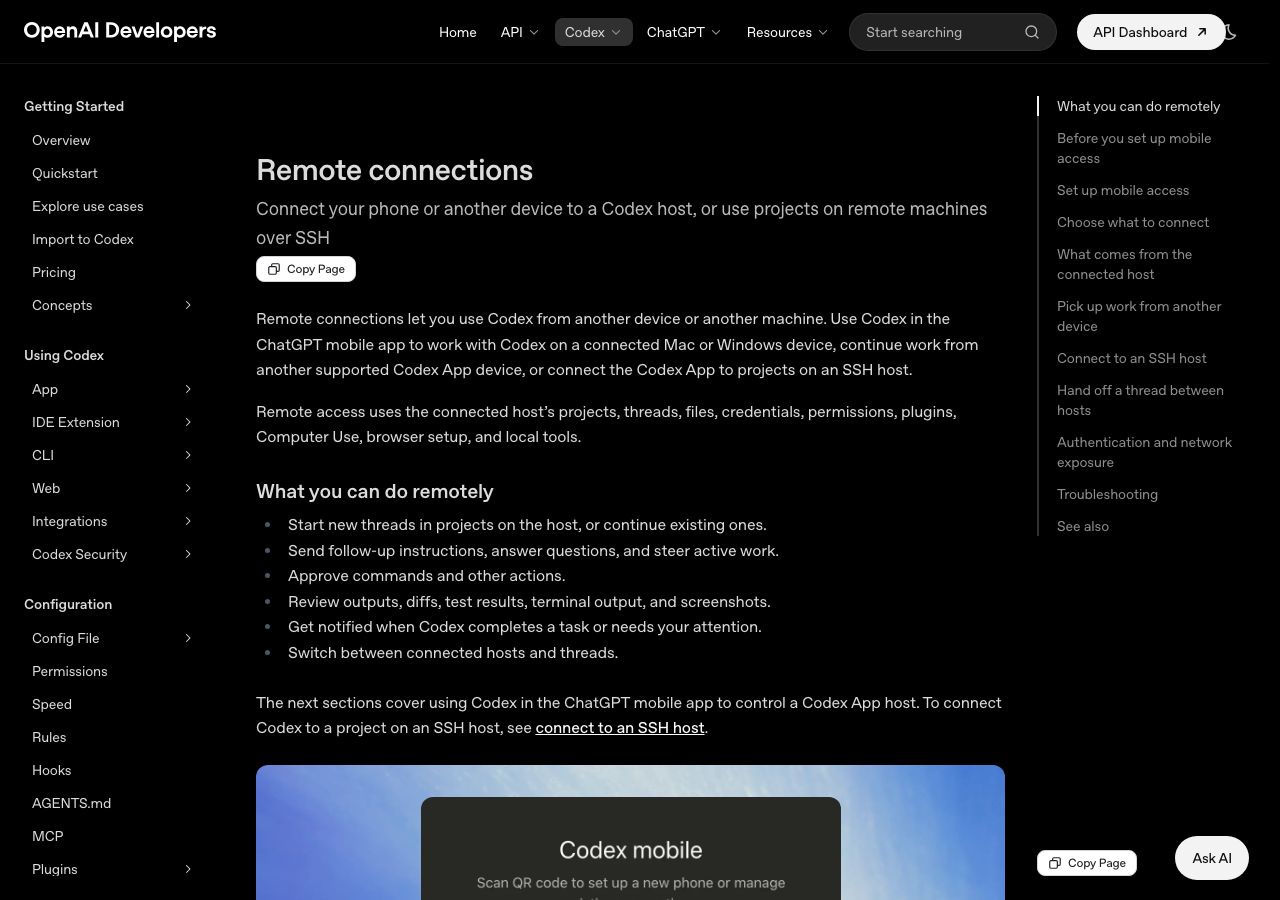
開発者向けドキュメントでは、Remoteconnectionsとして、スマホや別デバイスからCodexホストへ接続する使い方が整理されています。ChatGPTモバイルアプリから、接続済みのMacやWindows上のCodex作業を始める、続きの指示を送る、質問に答える、コマンドや操作を承認する、差分やテスト結果やスクリーンショットを確認する、といった内容です。
大きいのは、Codexが「PCの前に座っている時間だけ使う道具」から少し外へ広がることです。作業本体はMacやWindows側で動かし、途中の小さい判断だけスマホから返す。役割を分けると、この更新の意味がつかみやすくなります。
| できること | スマホ側の役割 | PC側の役割 |
|---|---|---|
| 新しい作業を始める | テーマや依頼を送る | 接続済みホストで実行する |
| 進行中の作業へ指示する | 追加条件や方向修正を返す | ファイル、差分、テストを扱う |
| 質問に答える | 方針や優先順位を決める | 返答を受けて続きへ進む |
| 操作を承認する | 必要な場面だけ判断する | コマンドや変更を実行する |
| 結果を確認する | 出力、差分、スクショを読む | 最終確認や細かい修正をする |
スマホでコードを書く話ではない
Codexがスマホに来ると聞くと、小さい画面でコードを書く姿を想像しがちです。けれど、実用面ではそこが中心ではありません。長い差分、細かい設計、最終確認はMacやWindowsの画面で行う方が向いています。
スマホ側が得意なのは、短い判断です。「その方針で進めて」「その変更は承認」「そのファイルは触らないで」「戻ったら確認するので、今はテストまで進めて」。こういう返答なら、外出中でも返しやすいです。
AI作業で時間を使うのは、生成を待つ数分だけではありません。質問待ち、承認待ち、方針待ちのまま放置される時間もあります。スマホから返せるようになると、PCの前へ戻るまで作業が待機したままになる場面を減らせます。
スマホ側に向く判断
- どちらの方針で進めるかを選ぶ
- 追加の条件を短く送る
- コマンド実行や変更を承認する
- テスト結果の大まかな方向だけ確認する
- 戻ってから詳しく確認する範囲を決める
誰に関係が大きいか
関係が大きいのは、Codexへ短い質問だけでなく、少し長い作業を任せている人です。たとえば、ブログ記事の修正、複数ファイルの整理、表示崩れの調査、テスト結果の確認、公開前チェックの自動化のような作業です。
非エンジニアのブログ運営でも、Codexはコード専用ではありません。記事ファイルの先頭コメントを確認する、スラッグと公開URLを照合する、note用の文章へ変換する、半角スペースや禁止表現を機械チェックする。こういう作業は、PC側でファイルを扱いながら進むため、スマホだけでは完結しにくいです。
そこでスマホ連携が役に立ちます。作業本体はMac側へ任せ、外から返せる判断だけ返す。戻ってから最終確認する。この分担なら、スマホの小さい画面でも無理がありません。
| 人 | 関係度 | 理由 |
|---|---|---|
| Codexへ長めの修正や調査を任せる人 | 高い | 質問待ちや承認待ちへ外から返せる |
| Macでブログやnoteのファイルを扱う人 | 高い | 作業本体はPC側、判断はスマホ側に分けやすい |
| 外出前にAI作業を投げる人 | 高い | 移動中に方向修正や承認ができる |
| ChatGPTで短い相談だけする人 | 低め | 通常のチャットだけで足りる場面が多い |
| スマホだけで作業を完結したい人 | 低め | 細かい差分や最終確認はPCの方が向く |
今の使い方はどう変わるか
今までのCodex作業は、PCの前で始め、PCの前で返答し、PCの前で承認する流れになりがちでした。席を離れると、質問や承認で作業が待機していても気づきにくいです。
スマホ連携後は、作業を3つに分けやすくなります。外出前にMacでCodexへ依頼する。移動中にChatGPTモバイルアプリから質問へ返す。戻ってからMacで差分、表示、公開前チェックを確認する。この流れです。
特に、AIブログ運営では相性があります。たとえば「この記事の先頭コメントと本文の整合性を確認して」「note用に短くして、媒体依存の主語を消して」「公開前チェックを通して」と頼んでおき、外から判断だけ返す。戻ったときには、確認すべき候補が揃っている状態に近づきます。
使い方のイメージ
- MacでCodexへ作業を頼む
- 外出中にChatGPTモバイルアプリで進捗を確認する
- 質問や承認が出たら短く返す
- 戻ってからMacで差分と本文を確認する
- 公開前チェックだけ人間が最終判断する
気にしなくていい人
ChatGPTで文章を少し相談するだけなら、今回の更新を急いで確認する必要はありません。普通のチャットで質問して、返事を読んで、自分で直す使い方なら、Codexのリモート接続までは必要ない場面が多いです。
また、承認やコマンド実行が絡む作業を外から進めるなら、何を許可するかの確認は欠かせません。便利になったぶん、PC側でどのプロジェクトを接続するか、どの権限を渡すか、どこまで自動で進めるかは慎重に決めたいところです。
まずは、小さい作業から試す方が安全です。本文の表記ゆれ確認、ファイル名の整理、下書きの差分確認のように、失敗しても戻しやすい作業から始めると、スマホ連携の役割がつかみやすくなります。
まとめ:CodexはPCの前だけの道具ではなくなっていく
Codexのスマホ連携は、スマホで開発を全部やるための更新ではありません。MacやWindowsで動くCodex作業に、ChatGPTモバイルアプリから途中の判断を返せるようにする更新です。
作業本体はPC、途中の返答はスマホ、最終確認はまたPC。この役割分担で考えると、Codexの使い方は少し変わります。長い調査や修正を任せる人ほど、PCの前へ戻るまで待つ時間を減らしやすくなります。
Codexをまだ触っていない人は、まず基本の入口から確認するとつながりやすいです。ChatGPTCodexとは?非エンジニアが実際に頼んだ作業から整理では、コード以外で頼める作業も含めて整理しています。
すでにCodexを使っている人は、今回の更新を「スマホ作業の追加」ではなく「PCで動いているAI作業へ外から返答する入口」として考えると使い道を判断しやすいはずです。
コメント