
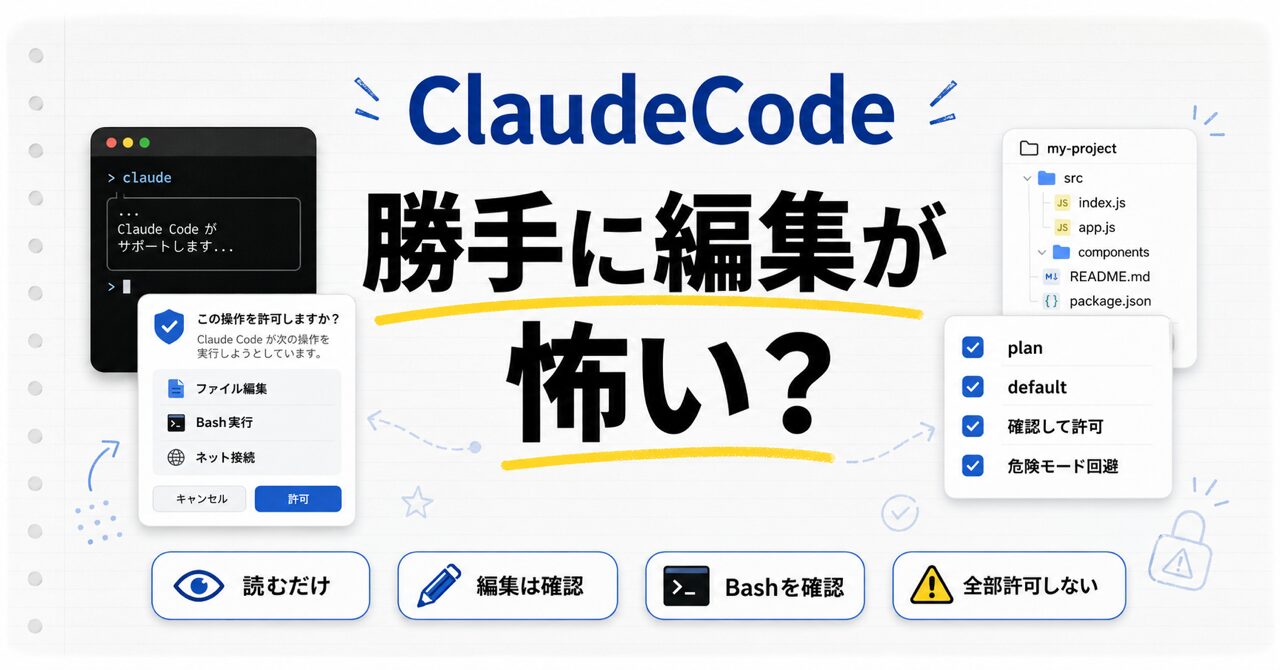
Claude Codeを初めて起動したとき、画面いっぱいに表示される「英語の許可確認」を見て、思わず手が止まってしまった方は多いのではないでしょうか。ファイル編集(File edits)、Bashコマンドの実行、ネットワーク接続(Network access)……。専門用語が突然並ぶと、「もし適当にOKを押して、自分のMacがおかしくなったらどうしよう」と不安になりますよね。
結論から言うと、あの英語の画面は「Claudeがあなたの代わりに、Macを操作してもいいですか?」という確認メッセージです。AIにどこまで作業を触らせるかという「境界線」を決める設定なので、よく分からないまま、焦ってすべてを許可する必要は一切ありません。
安全に使いこなすコツは、一歩ずつステップを踏むこと。まずは「ファイルを読むだけで、提案だけしてもらう」ことから始め、慣れてきたら「編集するファイル名を確認して許可する」「コマンドの目的を聞いてから実行する」という順番で進めれば、AIの動きを完全に自分でコントロールできるようになりますよ。

つまずきそうな専門用語だけ先に整理する
ファイルの修正やネットへの接続は言葉の通りですが、初心者が「ん?これ何だろう」と迷いやすい英語や設定名だけ、まずはサクッと整理しておきましょう。
| 言葉 | ざっくり言うと? |
|---|---|
| Bash(バッシュ) | Macに「命令文」を直接送って、裏側で作業を動かす仕組みのこと。 |
| .env(ドットエンブ) | パスワードや外部連携用の「秘密の合鍵」が書き込まれることがある大切な設定ファイル。 |
| APIキー | AIなどの外部サービスをシステム連携させて使うための「暗証番号」のような文字列。 |
| plan(プランモード) | ファイルの中身を読み込んで調べるだけで、勝手に書き換えずに「作業方針の提案」だけをくれるモード。 |
| default(デフォルト) | 何か作業を動かすたびに「これやっていい?」と毎回人間に確認を求めてくる、基本の通常モード。 |
画面に「Bash実行の許可」を求められたときは、文章を考えるだけでなく「Macのシステムに対して直接指示を出そうとしている合図」です。ここだけは、意味が分からないうちは絶対にノリでOKを押さないようにしましょう。
最初に押さえる5つの安全鉄則
- まずは「読むだけで提案してもらう」使い方からスタートする
- ファイル編集とBash実行は、対象のファイルと目的を「聞いてから」許可する
- 「次回から聞かない(Always allow)」は、手順が完全に分かっている作業以外では押さない
- 確認をすべて飛ばす自動設定は、普段の作業環境では絶対に使わない
- .envファイルやAPIキー、パスワードが入っているフォルダではClaude Codeを開かない
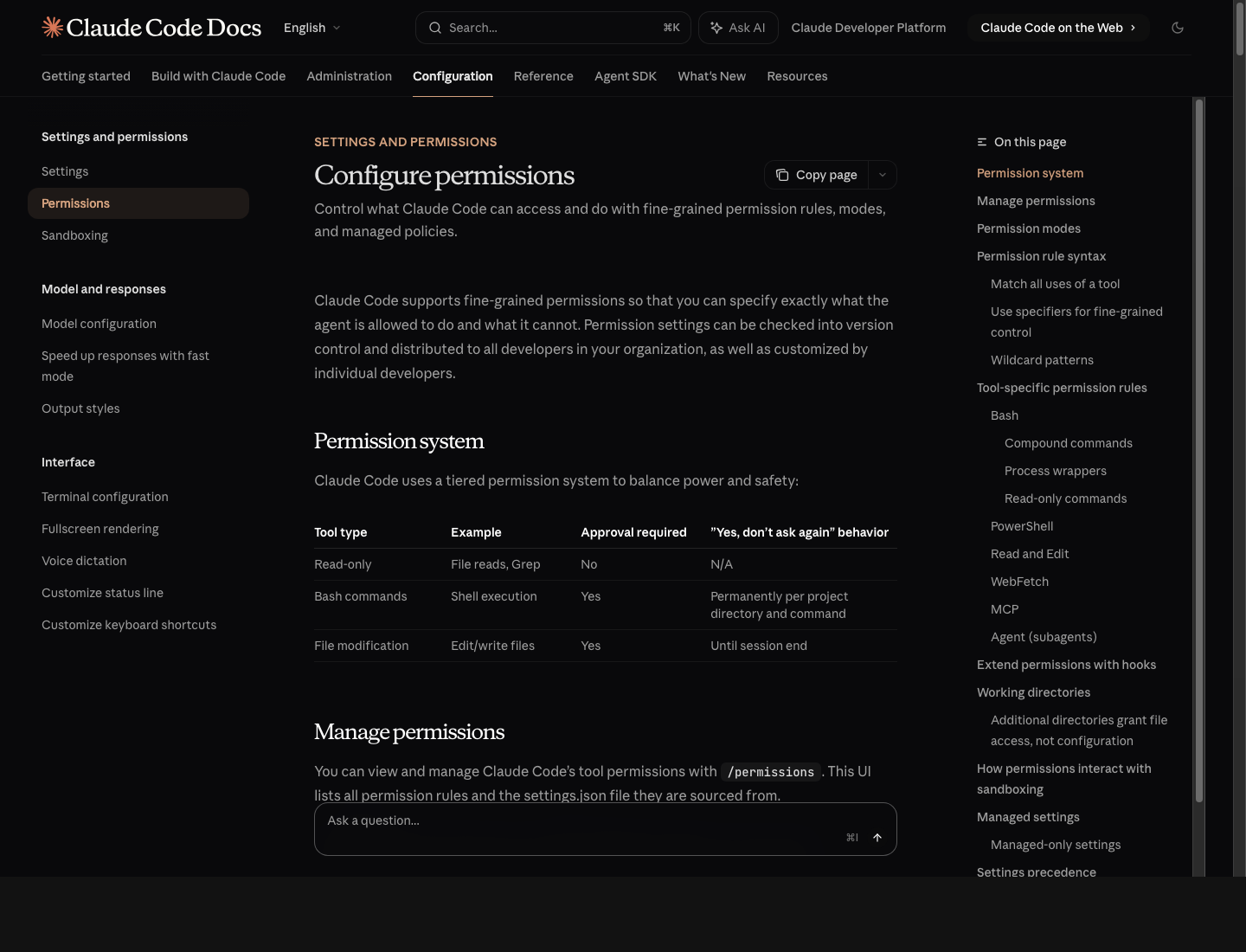
公式ドキュメントが示している通り、Claude Codeは「中身を読むだけ」「ファイルを書き換える」「コマンドを実行する」の3つを厳密に分けて管理しています。だからこそ、画面に許可が出たときは「怖いなぁ」と漠然と不安になるのではなく、「今、AIは読むだけで止まろうとしているのか、それとも書き換えようとしているのか」を落ち着いてチェックすれば大丈夫です。
怖さの正体は「読むだけ」と「書き換える操作」の混同
なぜ、あの許可画面がこんなに怖く感じるのでしょうか。その理由は、リスクの低い「安全な読み込み」と、Macの中身に直接影響を与える「編集・実行」を、頭の中でごちゃ混ぜにして考えてしまうからです。
「読み取り」は、AIがファイルに書いてある文章をただ眺めるだけなので無害です。一方で、「編集」は文章を書き換えますし、「Bash実行」はMac上でプログラムを動かします。ブログ記事の誤字脱字を直してもらうくらいなら影響はほぼありませんが、ファイル自体を消去したり、外部と勝手に通信するようなコマンドを動かされるのは困りますよね。作業の種類をきちんと切り分けておけば、「ここはOK」「ここは一旦ストップ」と冷静に判断できるようになります。
| 操作の種類 | AIがやること | 初心者のおすすめ対応 |
|---|---|---|
| 読み取り(Read) | ファイルの中身を確認して理解する | 一番安全。いつでも許可してOK |
| ファイル編集(Write) | 記事のテキストや設定を書き換える | 書き換える対象ファイルを確認して許可 |
| Bash実行(Execute) | Macに命令文を送ってシステムを動かす | どんな目的のコマンドか聞いてから許可 |
| ネット接続(Network) | 外部のURLにアクセスして情報を拾う | 見覚えのない怪しいURLならブロック |
| 全部許可(Bypass) | 確認画面をすべてスキップして全自動で進む | 何が起きるか見えなくなるので最初は絶対NG |
一番避けたいのは、コマンドの意味がよく分からない状態で「次回から毎回確認するのをスキップ(Always allow)」を選んでしまうことです。コマンドはMacへの直接の命令。ファイルの削除や、外部サイトからの勝手なダウンロードなどを一括で許可してしまうと、後から「どこでデータが書き換わったのか」を突き止めるのが非常に難しくなってしまいます。
初心者は「勝手に暴走しないモード」で動かせば安心
Claude Codeには、AIの作業をどこまで自動化するかをコントロールする「権限モード(Permission Modes)」が用意されています。「モード」と言われると難しく聞こえますが、要するに「Claude Codeにどれくらい慎重に行動させるか」を決める設定だと思ってください。
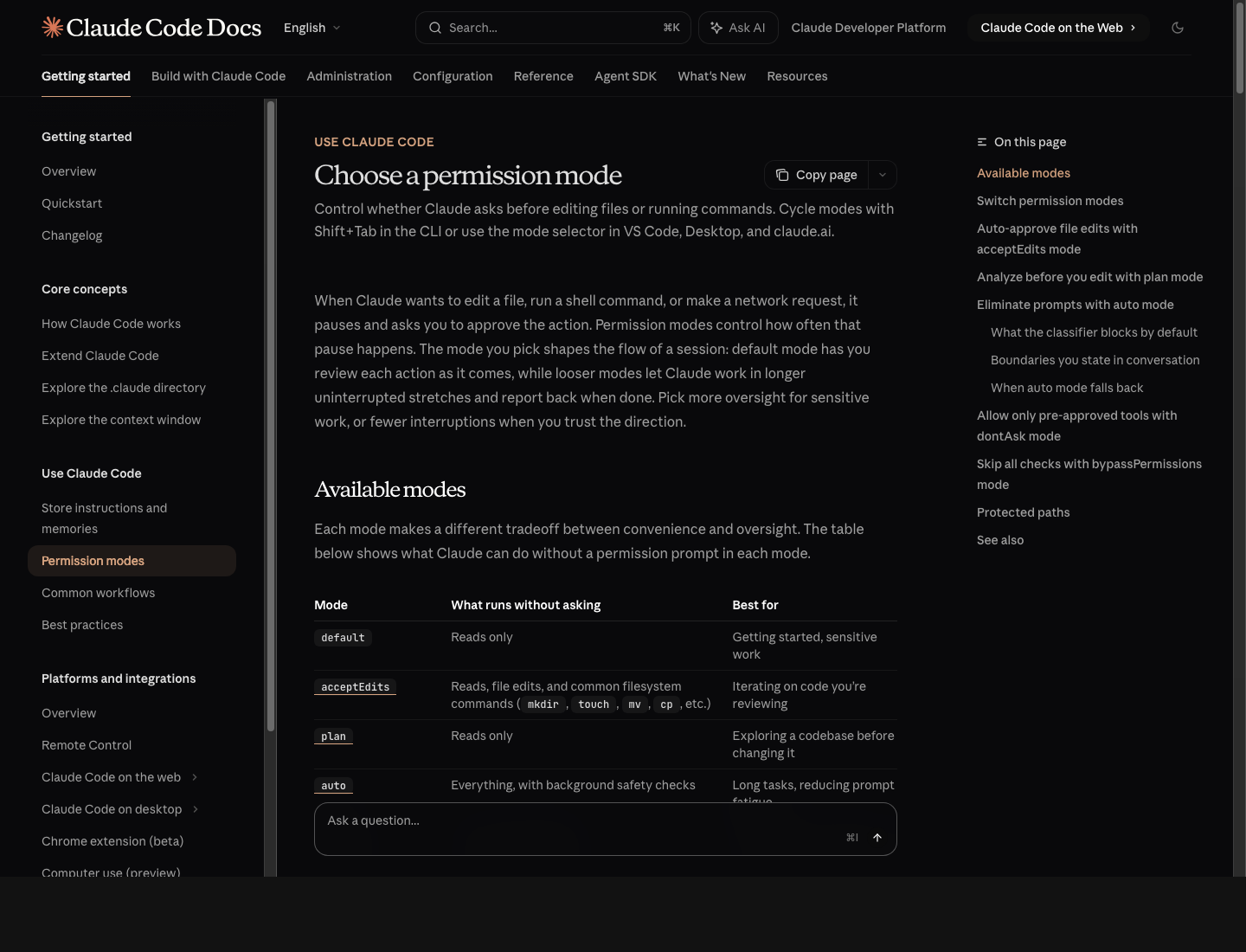
非エンジニアの方が最初に使うなら、絶対に「plan」モードがおすすめです。このモードは、AIにファイルを読ませて「どうやって修正すべきか」のアイデアを出してもらうだけの状態にします。勝手に記事を上書きされたり、設定を変えられたりする心配がゼロなので、とてもリラックスして使えます。
通常モードの「default」は、修正作業やコマンドが必要になったタイミングで「ここを直してもいいですか?」と人間にお伺いを立ててくれます。まずは「plan」でアイデアを出してもらい、内容に納得がいったら「default」に切り替えて、必要な箇所だけ1つずつ手動で許可を出す。この2ステップを踏むのが、最も安全な王道の進め方です。
他にも、ファイル編集の確認を省略する「acceptEdits」や、人間のチェックを減らしてどんどん自動で突き進む「auto」「bypassPermissions」といった強力なモードもあります。しかし、これらは変更前と変更後の『差分(違い)』をパッと見て瞬時に理解できるプロ向けの機能。壊れても全く問題のないテスト環境以外では、普段使いのMacで無理に使う必要はありません。
| モード名 | どんなモード? | 初心者のロードマップ |
|---|---|---|
| plan | 読むだけで勝手に書き換えない(提案特化) | ★まずはここから試す! |
| default | 必要に応じて毎回人間の許可を求める | ★基本のメイン使いはこれ |
| acceptEdits | ファイル編集の確認だけをスキップする | 作業に慣れてきてからでOK |
| auto | AIが自動で進める範囲を広げる | 最初のうちは使わなくて良い |
| bypassPermissions | すべての確認画面をすっ飛ばす | 通常作業では絶対に避ける |
Claude Codeに怖くない指示を出す「頼み方のコツ」
最初からAIに向かって「このブログ記事を修正して」「全部やっておいて」と大雑把に頼んでしまうと、Claude Codeは親切心からファイル編集やコマンド実行まで一気に進めようとしてしまいます。不安をなくすために、プロンプト(指示文)の段階で「調査だけ」「提案だけ」とブレーキをかけておきましょう。
【最初に試したい、安全な指示文】
このフォルダ内の記事を読んで、修正した方がいい候補だけをリストアップしてください。まだ実際のファイル編集やコマンドの実行はしないでください。こう伝えれば、Claude Codeは先走ることなく、まずは全体を確認したアドバイスだけを返してくれます。その提案をじっくり読んでから、「じゃあ、この1ファイルだけ実際に直して」と指示を出せば、影響の及ぶ範囲を最小限に抑えられます。
【いざ、実際の修正に進めるときの指示文】
さきほどの提案のうち、1番の項目だけ進めてください。ファイルを上書きする前に、対象のファイル名と変更内容の要約を短く教えてください。もしBashコマンドが必要な場合は、実行する前にその目的を解説してください。「どのファイルを直すか」「何のためにコマンドを打つのか」が事前に画面にテキストで表示されていれば、英語の許可ボタンが出たときも迷わずに済みます。「よく分からないけれど、なんとなくOKを押す」というヒヤヒヤする瞬間を激減させられますよ。
もし英語の画面に変な英単語が出てきて手が止まったら、許可ボタンを押す前にチャット欄でそのままこう聞いてみてください。
今表示されているコマンドは、具体的に何をするものですか?実行はせずに、日本語で説明してください。許可ボタンを押す前の「3秒チェックリスト」
画面に許可(y/n)を求められたとき、細かい英語を隅々まで解読する必要はありません。次のポイントだけをパパッと確認する癖をつけておきましょう。
- 編集しようとしている対象は、自分が頼んだ通りのファイルか?
- 読まれようとしているファイルの中に、パスワードや秘密情報(.envなど)が含まれていないか?
- コマンドの中に、ファイルを削除したり移動したりする危険な文字(rm、mv、cp、sedなど)が入っていないか?
- ネット接続の許可が出たとき、見覚えのない外部の怪しいURLへアクセスしようとしていないか?
- 勝手にブログ記事をWeb上に「公開・送信」するような操作になっていないか?
ちなみに、rmは削除(Remove)、mvは移動(Move)、cpはコピー(Copy)、curlやwgetは外部からデータを引っ張ってくるコマンドです。これらを暗記する必要はありません。少しでも怪しいなと思ったら、先ほど紹介した「実行せずに説明して」のフレーズを使えば万全です。
「パスワードや個人情報の流出がどうしても心配……」という方は、ぜひこちらの別記事のチェックリストもあわせて参考にしてください。【Claude Codeで全部許可は危ない?APIキー流出を防ぐ初心者向けチェックリスト】では、万が一秘密の情報をAIに読ませてしまった後の具体的なリカバリー方法まで分かりやすくまとめています。
ブログ運営で使うなら「隔離された専用フォルダ」を作ろう
Claude Codeは、今自分がパソコンの画面(ターミナル)で開いているフォルダの中身をすべて見渡して作業をします。そのため、もし「ダウンロード(Downloads)」フォルダや、Macのベースとなる「ホームフォルダ」全体でClaude Codeを起動してしまうと、AIが読まなくてもいいプライベートなファイルまで作業候補に巻き込んでしまいます。
そこでおすすめなのが、デスクトップなどに「ai-blog-work」といった名前で、ブログ作業専用のフォルダを1つ新しく作ることです。作業するときは、そのフォルダの中に必要なファイルだけを移動させてからClaude Codeを起動するようにしましょう。安全に混ぜていいものと、混ぜてはいけないものの区別は以下の通りです。
| 作業内容 | フォルダに入れて良いもの(安全) | 絶対に入れないもの(危険) |
|---|---|---|
| 記事のリライト・修正 | 記事の下書き(Markdownなど)、構成メモ | ブログの契約書、ドメイン管理の請求書、個人情報 |
| 公開前のチェック | 投稿前チェックリスト、確認用テキスト | サーバーのログイン情報、WordPressのログインパスワード |
| ブログ画像の整理 | 挿入予定のイラスト、スクショメモ | スマホから同期した未公開のプライベート写真 |
| サイトデザインの相談 | 修正したいCSSのメモやプラグインの一部 | 本番環境のデータベース設定ファイル(wp-config.phpなど) |
あらかじめ作業する「箱(フォルダ)」を分けて独立させておけば、AIに読まれる範囲も、書き換えられる範囲も、すべて自分の手の平の上で制限できるので非常に安心です。
これだけ覚えればOK!用語ミニ辞典
| 用語 | ブログ運営で覚えるべき意味 |
|---|---|
| Bash / コマンド | Macに「あれこれ作業して」と裏から出す命令書のようなもの。 |
| 差分(さぶん) | AIが書き換える「修正前」と「修正後」のテキストの変更点のこと。 |
| plan | ファイルを書き換えずに、じっくり読んで「アドバイスだけ」をくれる安全モード。 |
| default | 何かをするたびに人間に「やっていい?」と聞いてくれる基本のモード。 |
| acceptEdits | 文章の書き換えだけは、確認画面を出さずにサクサク進めてくれるモード。 |
| .env / APIキー | 外部のサービスやAIと連携するための、絶対に他人に教えてはいけない秘密の暗証番号。 |
| bypassPermissions | 安全確認をすべてOFFにする、初心者にとっては少し危険な設定。 |
過度に気にしなくていい人と、慎重になるべき人の違い
ここまで安全対策をお伝えしてきましたが、すべての使い方が危険というわけではありません。たとえば、「この文章の構成をチェックして」「ブログのエラーメッセージの意味を日本語で教えて」といった【質問や読み取りがメインの使い方】であれば、パソコンの中身が書き換わるリスクはほぼゼロなので、過度に怖がる必要はありません。
逆に、【慎重に画面をチェックすべき人】は、Macのシステム設定をガッツリいじるコマンドを任せる人や、他人がインターネットからダウンロードしてきた出所不明のプログラムをまとめてClaude Codeに読み込ませるような作業をする人です。AIに丸投げする自動化の範囲を広げれば広げるほど、人間側のチェックの目が必要になります。
「英語だから、怖いから使わない」と完全にシャットアウトしてしまうのはもったいないです。まずは「読むだけ・提案だけ」の狭い範囲から。そして必要なときだけ「1ファイルずつ手動で許可」を出す。このルールさえ守れば、ブログ作業の生産性を安全に爆上げしてくれます。
まとめ:自分のペースで、見守りながら使おう
Claude Codeを前にしたとき「なんだか怖いな」と感じるのは、あなたのMacや大切なデータを守るための、極めて正常で素晴らしい警戒心です。
その怖さを無理に消し去る必要はありません。まずは「planモードで提案だけもらう」「ブログ用の隔離フォルダを作る」「OKを押す前にチャットで目的を聞く」という3つの防衛策を取るだけで、AIの行動範囲を完全に支配できます。まずは、親しいアシスタントに「下調べだけを頼む」くらいの気楽な距離感から、ぜひClaude Codeの便利さを体験してみてくださいね。
「まずは全体像をしっかり把握したい」という方は【Claude Codeとは?】を、最初の具体的な立ち上げ方を知りたい方は【Claude Codeの使い方入門】、セキュリティの不安をはじめにゼロにしたい方は【Claude Codeで全部許可は危ない?】の解説記事からぜひ読み進めてみてください!

コメント