

ChatGPTImages2.0が出たことで、ブログやnoteのサムネ作りに使えるのか気になる人は多いはずです。とくに日本語テキスト入りの画像は、これまで「文字が崩れる」「構図はいいけどそのまま使いにくい」という問題がありました。
結論から言うと、サムネの下書きや方向性出しには使いやすくなりました。ただし、公開前の文字確認とCanvaなどでの最終調整は残した方が後悔しにくいです。無料版でもChatGPTImages2.0は使えますが、複雑な構成を考えながら作るなら有料プランのImageswiththinkingが本命です。
先に結論
- 無料版でもChatGPTImages2.0は対象
- 有料版はImageswiththinkingで構図を考えながら作れる
- ブログ・noteのサムネは、生成後に文字と余白を必ず確認する
この記事では、OpenAI公式リリースノート、OpenAI公式発表、国内の解説記事をもとに、非デザイナーがブログ・note用のサムネを作る前提で整理します。「無料版で足りるのか」「有料版の何が違うのか」「そのまま公開してよいのか」を先に片づけます。
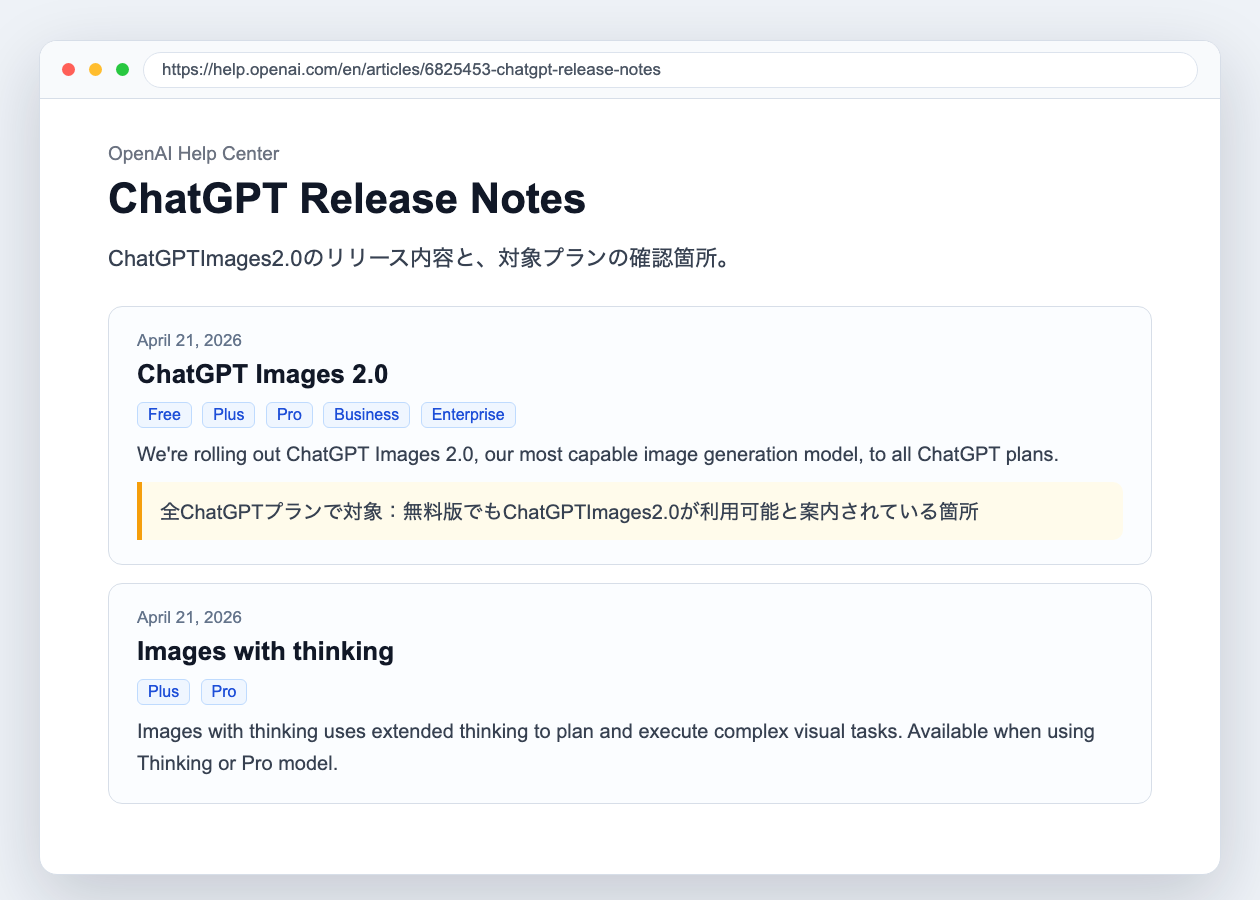
この画像で伝えたいのは、無料版でも入口がある一方で、有料版には別の使い方がある点です。サムネ作りでは「使えるか」だけでなく、「複雑な構成を任せやすいか」を分けて考えると判断しやすくなります。

ChatGPTImages2.0は無料版でも対象です
OpenAIのChatGPTリリースノートでは、2026年4月21日にChatGPTImages2.0が案内され、全ChatGPTプランで利用できると説明されています。つまり、画像生成を試す入口だけなら、無料版の人も対象です。
ここはサムネ作りを始めたい人にとって大きいところです。ブログやnoteのアイキャッチを毎回ゼロから考えるのは時間がかかります。まず案を出す、色の方向性を決める、タイトルを大きく配置したラフを作る。このくらいなら無料版でも試す価値があります。
ただし、無料版で作れることと、そのまま公開品質になることは別です。日本語の文字、商品名、サービス名、細かい注釈、余白のバランスは公開前に確認した方が安全です。AI画像は一瞬でそれっぽく作れますが、サムネは一覧で読めることが一番大事です。
有料版の違いはImageswiththinkingです
OpenAIは、ChatGPTImages2.0とあわせてImageswiththinkingも案内しています。これは生成前に時間をかけて計画し、出力を整えるための機能です。リリースノートでは、ThinkingやProモデルを選んだときに使える有料プラン向けの機能として説明されています。
ブログ・noteのサムネ作りで差が出るのはここです。単に「青い背景でタイトルを入れて」なら無料版でも試せます。でも、「上に大見出し、下に3カード、右に画面ビジュアル、スマホ一覧でも読める文字量」のような複数条件を入れると、構図を考える力が重要になります。
サムネはデザインのきれいさだけでは決まりません。記事の約束、読者の疑問、クリック前に伝える要点を1枚に収める必要があります。Imageswiththinkingは、そういう構成を作るときに意味が出やすい機能です。
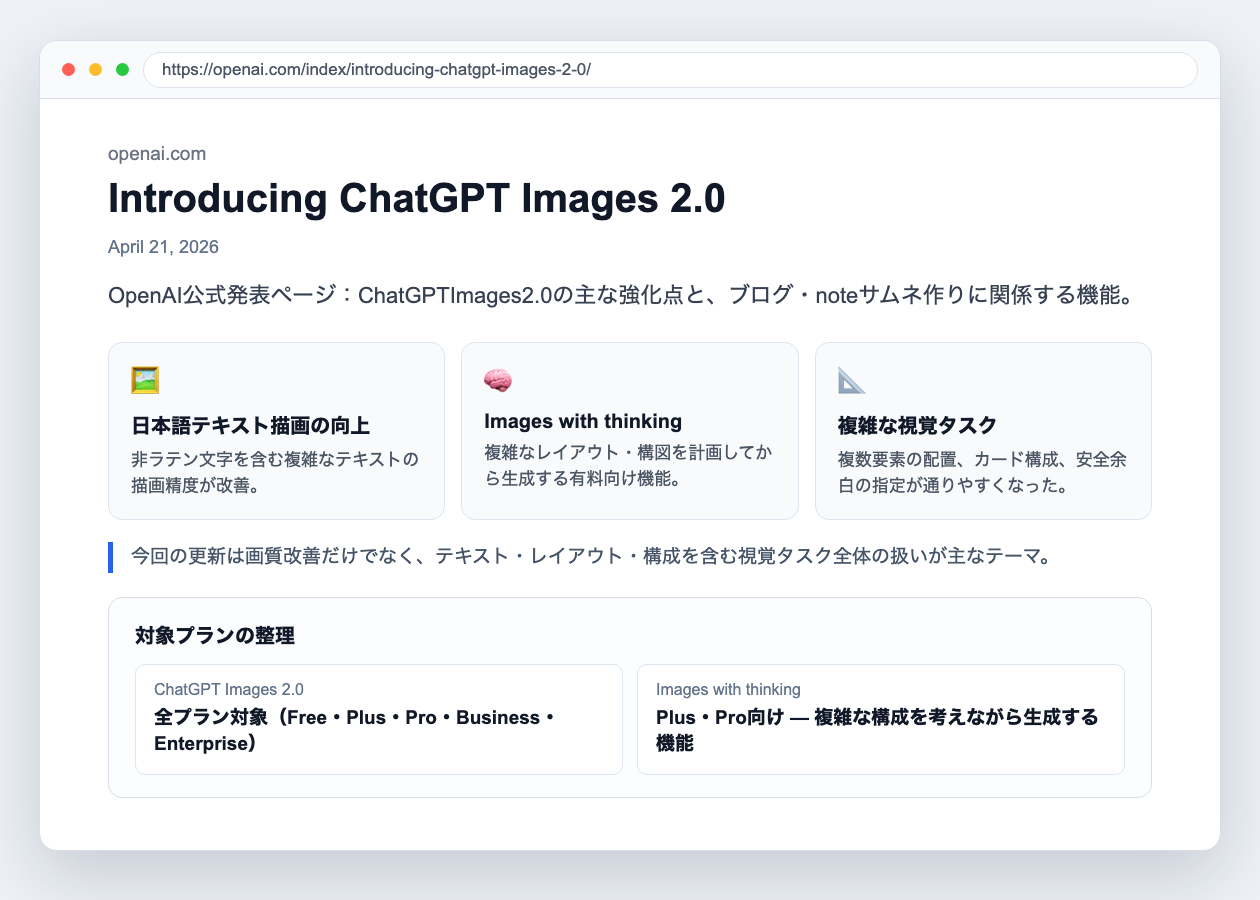
この画像で伝えたいのは、今回の更新が単なる画質改善だけではないことです。複雑な視覚タスク、レイアウト、文字を含む画像の扱いが重要なテーマになっています。
サムネ作りで助かるのは日本語文字と構図です
国内メディアでも、ChatGPTImages2.0は日本語を含む非ラテン文字の描画能力が向上したと報じられています。これまでAI画像のサムネ作りで困りやすかったのは、まさに日本語の崩れでした。
ブログやnoteのサムネでは、文字が読めない時点で役割を果たせません。背景がきれいでも、タイトルが崩れていたらクリック前の約束が伝わりません。ChatGPTImages2.0で日本語テキストの扱いがよくなるなら、非デザイナーが最初の案を作る負担は小さくなります。
もうひとつ大きいのは、構図の下書きです。たとえば「左に大見出し、右にアプリ画面、下に3つの要点カード」と指定すると、記事の論点をサムネの形へ変換しやすくなります。これは文章を書く人にとって、デザインツールを開く前の下準備として使いやすい部分です。
| 用途 | ChatGPTImages2.0で任せやすいこと | 人が確認したいこと |
|---|---|---|
| ブログサムネ | 大見出し、要点カード、画面風ビジュアルの案出し | タイトルの読みやすさ、余白、記事内容との一致 |
| noteサムネ | 柔らかい雰囲気、実感寄りの見た目作り | 文字量、スマホ表示、ブログとの差別化しすぎないこと |
| SNS画像 | 強いフック、短い一言、比較カード | 小さい画面で読めるか、煽りすぎていないか |
| 記事内図解 | 原則は使わない。必要なら表で整理 | 実画面や公式素材を優先する |
そのまま公開せず、最後は人が直す前提がいい
ChatGPTImages2.0が便利でも、ブログ・noteのサムネを完全自動で公開する前提にはしない方がいいです。とくに日本語の細かい文字、数字、プラン名、サービス名は、最後に人が確認する必要があります。
おすすめは、ChatGPTで構図案を3〜5枚出し、よさそうな1枚を選び、Canvaなどでタイトルと要点カードを整える流れです。AIには全体の方向性を任せ、人間は文字と余白と記事との一致を確認する。ここを分けると、作業が少し楽になります。
サムネで大事なのは、作った本人が満足することではなく、読者が一覧で一瞬で内容を判断できることです。AI画像は雰囲気を作るのが得意ですが、記事の約束を短く言い切るところは人が触った方が強くなります。
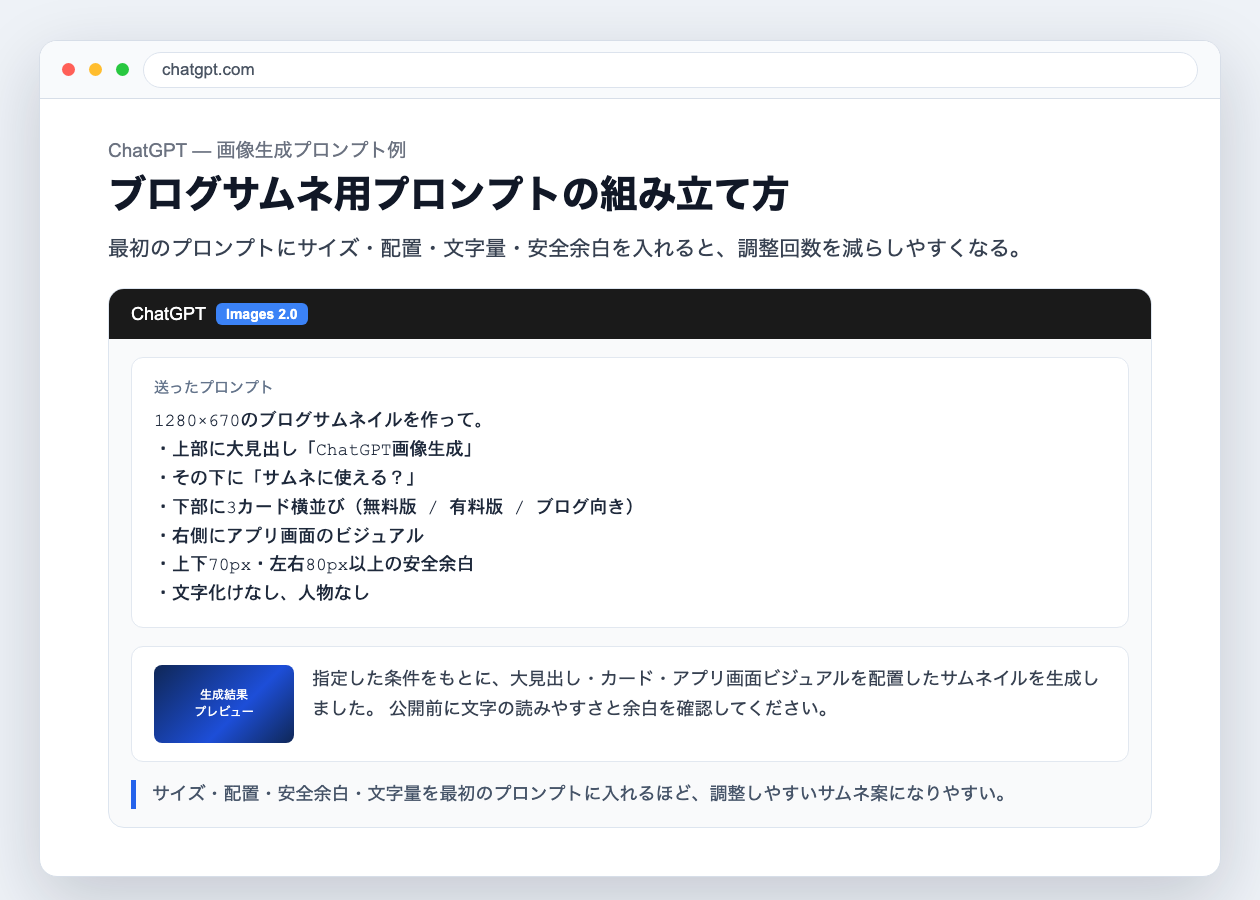
この画像で伝えたいのは、画像生成の前に条件を整理する重要性です。あとから何度も直すより、最初に「サイズ」「文字量」「安全余白」「配置」を入れた方が、サムネとして使いやすい案に近づきます。
無料版で十分な人、有料版を考えたい人
無料版で十分なのは、たまにサムネ案を作りたい人、まず雰囲気だけ試したい人、最終的にCanvaで文字を入れ直す人です。AI画像を完成品として使うより、ラフ案として使うなら無料版でも始めやすいです。
有料版を考えたいのは、ブログやnoteを継続して書いていて、毎回サムネの方向性出しに時間がかかる人です。複数パターンを出し、構図を比べ、記事タイトルと一緒に調整するなら、Imageswiththinkingの方が作業に合いやすくなります。
ただし、サムネだけのために急いで課金する必要はありません。まず無料版で「自分の記事テーマを画像に変換できるか」を試し、毎回使う見込みが出てから有料版を考える順番で十分です。
まとめ:サムネ作りは少し楽になる
ChatGPTImages2.0は、ブログ・noteのサムネ作りを全部置き換えるものではありません。でも、最初のラフ、構図案、色の方向性、要点カードの見せ方を考える手間は小さくできます。
無料版でも入口はあります。有料版ではImageswiththinkingで複雑な構成を考えながら作れます。どちらを使う場合も、公開前には文字、余白、記事内容との一致を人が確認する。この前提で使えば、サムネ作りは少し楽になります。
ブログ運営でAIをどう使うかを整理したい人は、作業環境やツールの話もあわせて読むとつながりやすいです。
コメント