
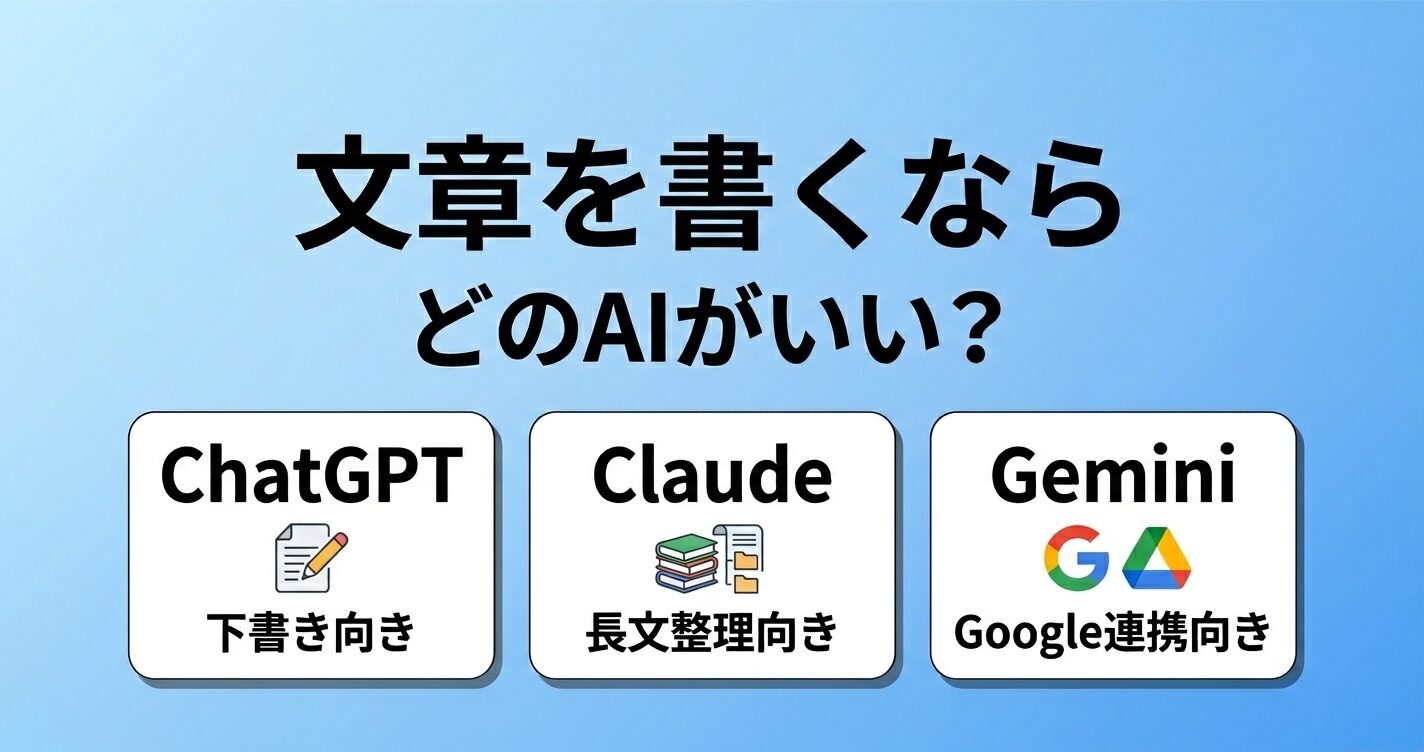
文章にAIを使いたいと思ったとき、最初に迷いやすいのが「で、結局どれを使えばいいのか」だと思う。ChatGPT、Claude、Geminiはどれも文章を手伝ってくれるけど、実際に触ってみると、向いている場面はかなり違った。
先に結論を書くと、広く書き始めるならChatGPT、長文の整理や推敲ならClaude、Google Docsでそのまま直したいならGeminiが選びやすいです。今回は、2026年4月15日時点の各サービス公式情報と、実際に文章づくりで使う感覚をもとに、用途別で整理します。

先に比較だけ見たい人向けの結論
| AI | 向いている使い方 | 要点 |
|---|---|---|
| ChatGPT | 下書き、壁打ち、言い換え、書き始め | 広く入りやすく、発想出しから整文まで動きやすい |
| Claude | 長文整理、推敲、落ち着いた文の調整 | 書き味が安定しやすく、編集者っぽく付き合いやすい |
| Gemini | Google Docsでの加筆修正、DriveやGmailを含めた整理 | Google環境の中でそのまま直しやすい |
一言で分けるなら、何でも広く相談しながら書きたいならChatGPT、長文を整えたいならClaude、Google Docsを開いたまま進めたいならGemini、で見ると分けやすいです。
いちばん大きい違いは、「どこで書くか」と「どう直すか」だった
この3つは、どれも文章を助けてくれる。実際に使い分けやすかったのは、文章力そのものの差より、どこで書くかとどう直すかの違いでした。
- ChatGPT:ブラウザやアプリで、壁打ちしながら書き始めやすい
- Claude:文章を落ち着いて見直したり、構成や流れを整えやすい
- Gemini:Google Docsの中で、そのまま加筆修正しやすい
「文章を書くAI」とひとまとめにするより、「今どこで止まっているか」で選ぶ方が合いやすかったです。
同じ依頼で見たときの違い
比較するときは、同じ文章をそれぞれに頼んで、返ってきた文章の使いどころを見た方が判断しやすかった。たとえば、次のような依頼です。
下の文章を、ブログの導入文として読みやすく直してください。
読者はAIを使い始めたばかりの人です。
言いすぎず、少しやわらかい文章にしてください。

ここに元の文章を貼る| AI | 見やすかったところ | 自分で直したところ |
|---|---|---|
| ChatGPT | 言い換え案が多く、最初のたたき台を作りやすい | 少し説明が広がるので、使う案を絞った |
| Claude | 文章の流れや温度感を落ち着かせやすい | 無難になりすぎた箇所に自分の実感を足した |
| Gemini | Google Docs内で直す流れに乗せやすい | 文全体の主張は自分で決め直した |
この見方だと、「どれが一番賢いか」ではなく「自分の文章作業のどこに入れるか」で選びやすい。下書き前、推敲中、Google Docsでの仕上げでは、欲しい助け方が違った。
1. 広く書き始めるなら、ChatGPT
ChatGPTは、文章を「まず出す」ところがかなりやりやすいです。OpenAIの公式ページでも、ChatGPTは「書く」「発想する」「編集する」「アイデアを広げる」用途が前面に出ていて、公式の活用事例でも、壁打ち、言葉探し、編集、調べものの補助として使われています。
実際にも、タイトル案、導入の方向決め、箇条書きの整理、言い換え候補をざっと出したいときはかなり入りやすいです。文章の最初の一歩が重い人には、まずここがいちばん自然だと思います。
「まだ何を書きたいかが曖昧」「とりあえず広く相談したい」「短い文をいくつも試したい」なら、まずChatGPTからで十分です。
2. 長文の整理や推敲なら、Claude
Claudeは、書き始めるより「整える」ところで相性が出やすいです。Anthropicのライター向け案内でも、アイデア出し、編集フィードバック、構成調整、表現の磨き込みのような使い方が強く打ち出されています。
自分の感覚でも、長めの文章を貼って、流れを見直す、重い言い回しを軽くする、同じ意味のくり返しを減らす、みたいな場面ではClaudeの方が落ち着いて付き合いやすいことが多かったです。勢いよく出すというより、編集者っぽく横に座ってくれる感じに近い。
「もう下書きはある」「長文が少し重い」「説明は足りているけど読みやすくしたい」なら、Claudeの方がしっくりくる人は多そうです。
3.Google Docsでそのまま直したいなら、Gemini
Geminiは、単体で一番うまい文章を書くというより、Google Docsの中でそのまま使えることが強みとしてかなり大きいです。Googleの公式ヘルプでも、Docs内のGeminiは「文書をその場で書く・整える」「DriveのファイルやGmailの内容を要約する」「アイデアを出す」と整理されています。
Google Docsが作業の中心なら、文書を別の場所に持ち出さず、そのまま直せる意味が大きいです。ブログ本文、社内文書、共有メモのように、最初からDocsにいる人ほど使いやすさが出やすいと思います。
「Google Docsで書いている」「DriveやGmailの情報もまとめて見たい」「別アプリに移るのが面倒」なら、Geminiから見るのが自然です。
自分なら、こう選びます
- 書き始めが重い:ChatGPT
- 長文を整えたい:Claude
- Google Docsでそのまま進めたい:Gemini
ここで見たいのは、「一番すごいAIを決める」ことより、「今どこで止まっているか」で選ぶことでした。書けないのか、整わないのか、Docsから動きたくないのか。ここが分かるだけで選びやすくなります。
まとめ
文章を書くときにどのAIが合うかは、単純な優劣より用途で変わります。広く書き始めるならChatGPT、長文の整理や推敲ならClaude、Google Docsでそのまま直したいならGemini、という分け方が入りやすいです。
次に読むなら、まずChatGPT全体の入口から見たい人はChatGPTとは?、実際に文面がどう整うか見たい人はAIで文面を整えるとどう変わる?、日常の小さい整理にも広げたい人はAIでやること整理はどう使う?の方がつながりやすいです。
AIを文章づくりや副業に使うとき、どこまで有料ツールに課金するか迷う人はAI副業を始めて最初に月額課金したツールと、やめたツールも合わせて読むと、最初に増やしすぎない判断がしやすいです。
このサイト全体で、どこから読めばいいかを先に見たい人はAI初心者向けの入口まとめから入ると探しやすいです。

コメント