
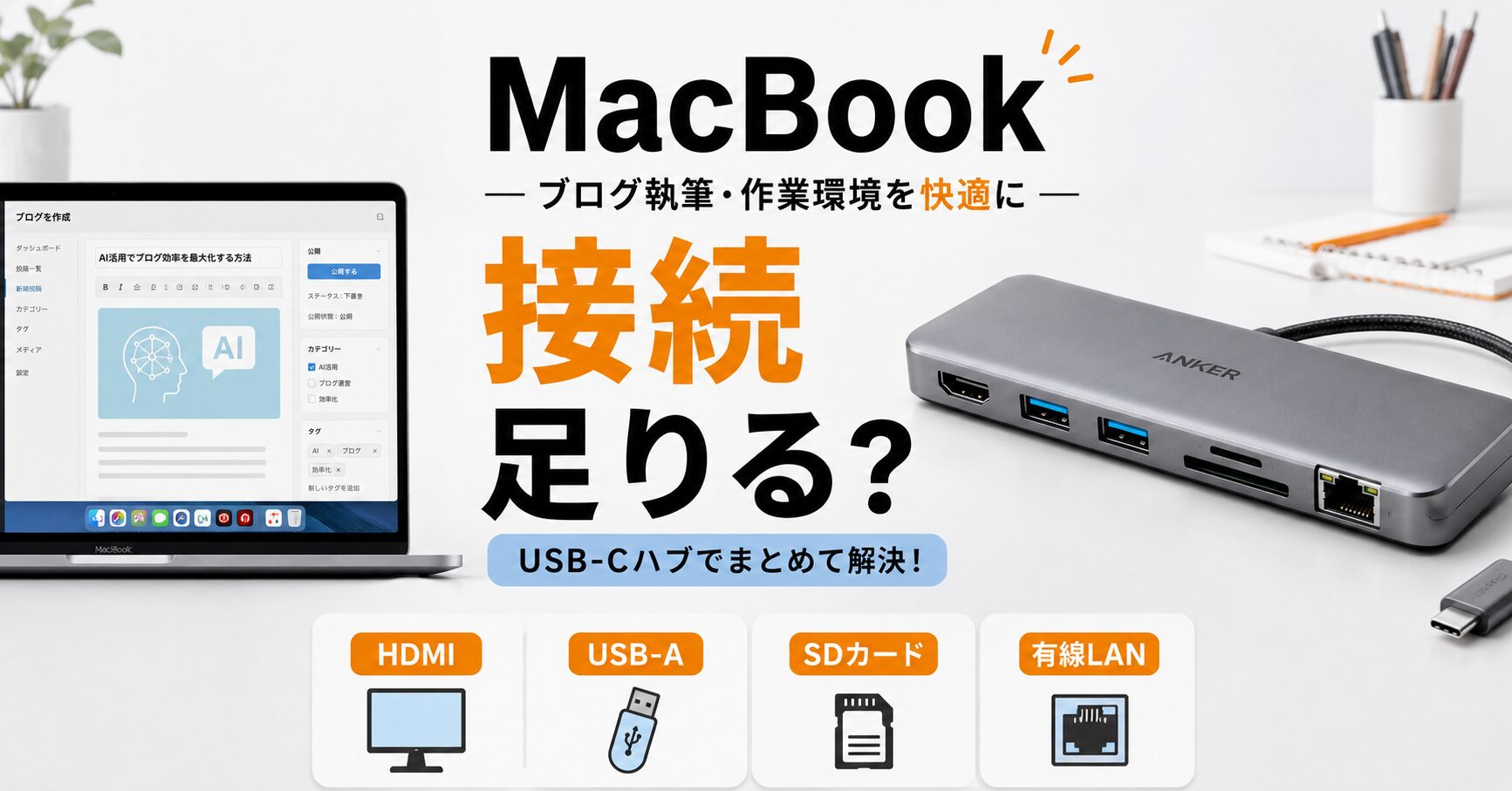
MacBookだけでAIブログを書くなら、最初は本体だけで足ります。ChatGPTで下書きを作り、WordPressへ貼り、Canvaでサムネを作るくらいなら、USB-Cポートはそこまで困りません。
作業が少し増えると、足りなくなるのは性能より接続口です。外部モニターへHDMIでつなぐ、USB-Aのマイクやカードリーダーを使う、カメラ画像をSDカードから取り込む、有線LANで公開前のアップロードを安定させる。こういう細かい接続を1つにまとめる道具がUSB-Cハブです。
先に結論
- 文章中心ならUSB-Cハブは必須ではない
- 外部モニター、USB-A機器、SDカード、有線LANを使うなら早めに1つあると負担が減る
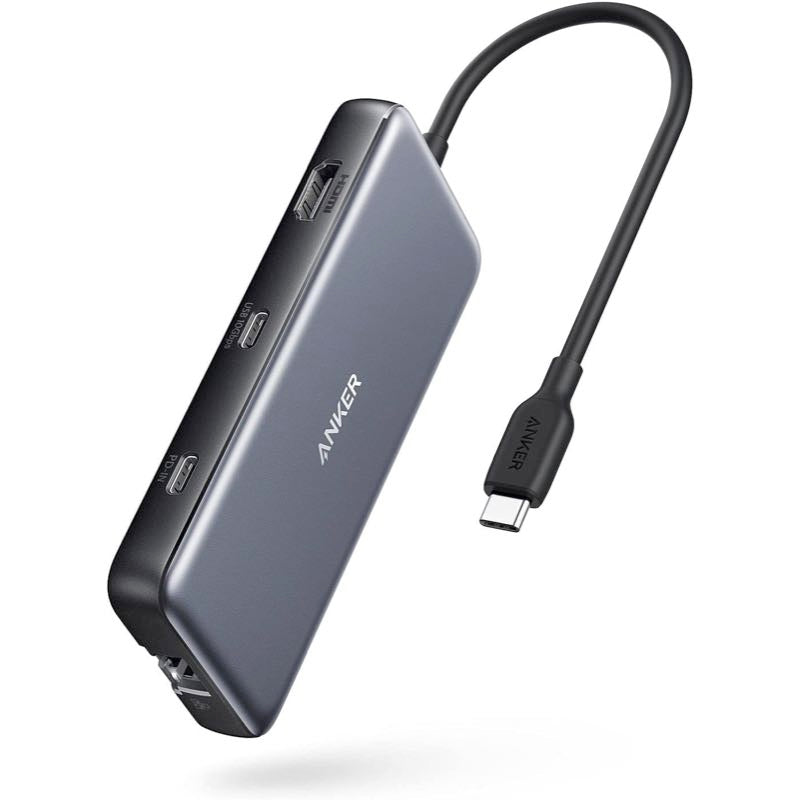
- Anker PowerExpand 8-in-1は、MacBookでAIブログ作業をする人に必要な接続をひと通り押さえた候補
- 4K60HzのHDMIは便利だが、使うMacBook側がDisplayPort1.4に対応しているか確認したい
- 据え置きドックほどの拡張性はいらない人向け
 ポチップ
ポチップ

MacBook作業で接続口が足りなくなる場面
AIブログ作業は、文章だけなら軽いです。ブラウザ、ChatGPT、WordPress、note、画像編集ツールを開いても、接続機器はそれほど増えません。困り始めるのは、記事に使う素材を集めたり、作業画面を広げたりするタイミングです。
外部モニターに資料を出しながら下書きを書く、USB-Aのマイクで音声入力を試す、SDカードから写真を取り込む、公開前に大きな画像をまとめてアップロードする。MacBook本体のUSB-Cだけだと、充電と映像出力で埋まりやすくなります。
USB-Cハブを1つ決めておくと、机の上で毎回ケーブルを差し替える回数が減ります。記事を書くたびに小さな接続で時間を使っている人ほど、地味に助かる道具です。
| 作業 | 使う接続 | 困りやすいこと |
|---|---|---|
| 外部モニターで下書き | HDMI | 資料と執筆画面を分けたい |
| 音声入力や録音 | USB-AまたはUSB-C | マイクやオーディオ機器をつなぎたい |
| 写真や商品画像の取り込み | SDカード、microSD | 別のカードリーダーを出したくない |
| 公開前のアップロード | 有線LAN | Wi-Fiが不安定な場所で作業したい |
| 充電しながら作業 | USB-C給電 | 充電用ポートを残したい |
Anker PowerExpand 8-in-1でできること
Anker公式ページでは、Anker PowerExpand 8-in-1 USB-C PD 10Gbps データ ハブに8つの接続口があると案内されています。USB-Aが2つ、データ転送用USB-Cが1つ、USB PD対応の充電用USB-Cが1つ、HDMI、有線LAN、SDカード、microSDカードです。
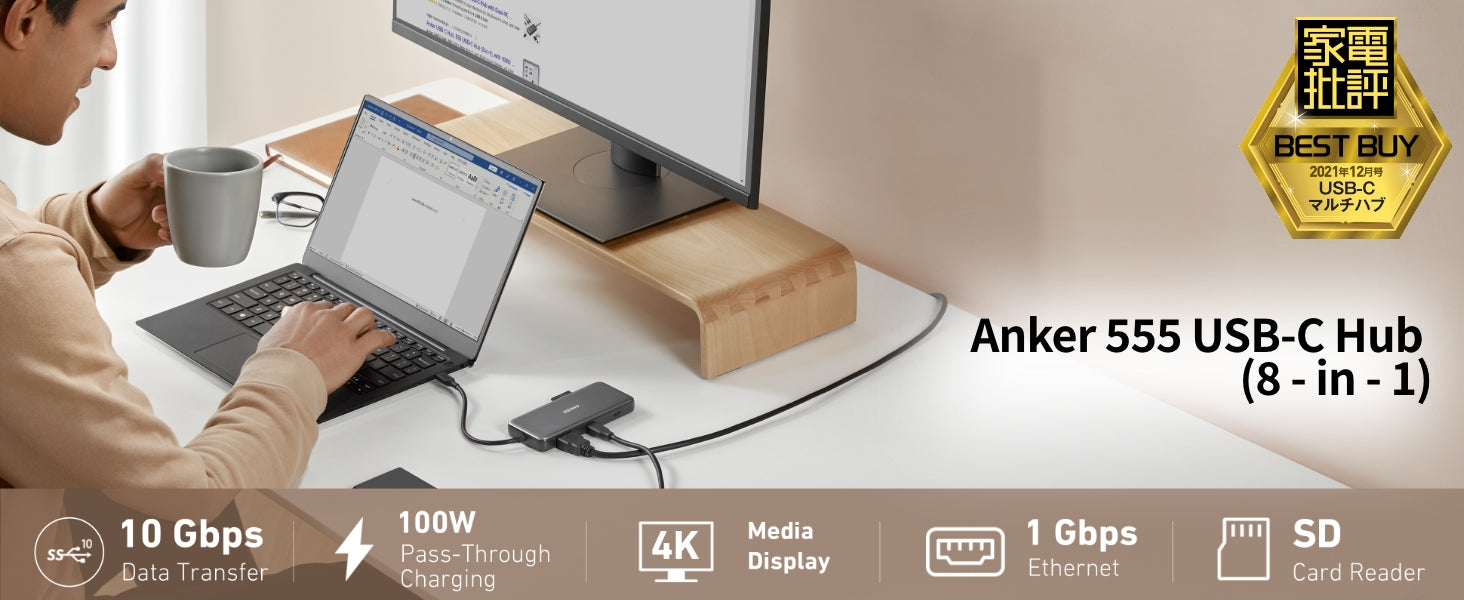
データ転送用のUSB-AとUSB-Cは最大10Gbps、イーサネットは最大1Gbps、SDとmicroSDは最大104MB/sです。HDMIは最大4K60Hzに対応します。MacBookで外部モニター、USB機器、カード読み込み、有線LANをまとめたい人には、必要な口がかなり揃っています。
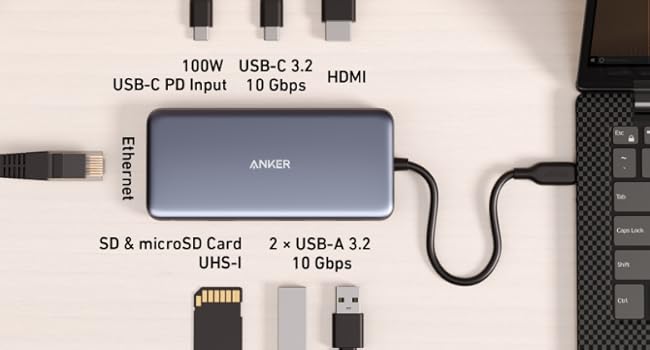
| 項目 | 公式情報 | AIブログ作業での使い道 |
|---|---|---|
| USB-A | 2ポート、最大10Gbps、充電と映像出力は非対応 | マイク、マウス、キーボード、USBメモリ |
| USB-C | データ用1つ、充電用1つ | 外付けSSD、充電しながら作業 |
| HDMI | 最大4K60Hz | 外部モニターで資料と下書きを分ける |
| 有線LAN | 最大1Gbps | 画像アップロードや公開前確認を安定させる |
| SD/microSD | 最大104MB/s | カメラ画像や素材を取り込む |
| サイズと重さ | 約121×55×15mm、約109g | 机にもバッグにも入れやすい |
公式レビューでは、MacBookやiPadで使っている人の声、接続口がひと通り揃う点を評価する声がありました。一方で、差したままだと本体が熱くなるという声や、ケーブルが取り外せないため収納性が気になるという声もあります。買う前に、使う場所と持ち運び頻度は確認しておきたい項目です。
向いている人、別候補が合う人
Anker PowerExpand 8-in-1が合うのは、MacBookをメインにしていて、外部モニター、USB-A機器、SDカード、有線LANを1つのハブでまとめたい人です。AIブログの作業で言えば、資料を横画面に出す、画像素材を取り込む、商品撮影データを移す、外付けSSDをつなぐ人に向きます。
反対に、USB-Aを少し増やしたいだけなら、もっと小さいハブで足ります。複数モニターや高リフレッシュレート、2.5GbE、Thunderbolt接続まで求めるなら、据え置きドックの方が候補になります。Windows Centralのドック比較では、高機能ドックはポート数や給電が強い一方、価格とサイズが大きくなります。
買う前に確認したいこと
- 4K60Hzで使う予定のMacBookがDisplayPort1.4に対応しているか
- USB-A機器を充電目的でつなぐ予定がないか
- USB-C充電は最大85Wで足りるか
- 有線LANが1Gbpsで足りるか
- ケーブル一体型でも収納に困らないか
AIブログ作業で一番助かるのは外部モニターと有線LAN
AIブログでUSB-Cハブの恩恵が大きいのは、外部モニターと有線LANです。外部モニターがあると、左に出典や商品ページ、右にWordPressや下書きを置けます。画面を切り替える回数が減るので、リサーチ、本文、画像確認を行き来しやすくなります。
有線LANは、派手ではありません。とはいえ、文中画像を何枚もアップロードする日や、公開前にプレビューを何度も開く日は、通信が安定している方が助かります。Wi-Fiが弱い作業場所でブログを書く人なら、LANポート付きの意味は大きいです。
SDカードスロットも、人によっては便利です。商品写真や作業環境の写真をカメラから取り込む人は、別のカードリーダーを出さずに済みます。スマホだけで写真を済ませる人は優先度が下がります。
まとめ:MacBookの接続を一度まとめたい人向け
Anker PowerExpand 8-in-1 USB-C PD 10Gbps データ ハブは、AIブログ作業を劇的に変える道具ではありません。けれど、MacBookで外部モニター、USB機器、SDカード、有線LAN、充電を毎回つなぐ人には、作業前の小さな手間を減らしてくれる道具です。
文章中心なら急がなくて大丈夫です。外部モニターを使い始めた、USB-A機器が増えた、画像素材を扱う記事が増えた。有線LANも使いたい。そうなってきたら、8-in-1のUSB-Cハブは候補に入ります。
ポチップ
この記事の結論
- MacBookだけで文章を書くならUSB-Cハブは後回しでよい
- 外部モニター、USB-A機器、SDカード、有線LANを使うなら導入価値が出る
- Anker PowerExpand 8-in-1は、AIブログ用の接続をまとめる現実的な候補
- 4K60Hz、給電、ケーブル一体型、発熱レビューは購入前に確認したい
コメント