
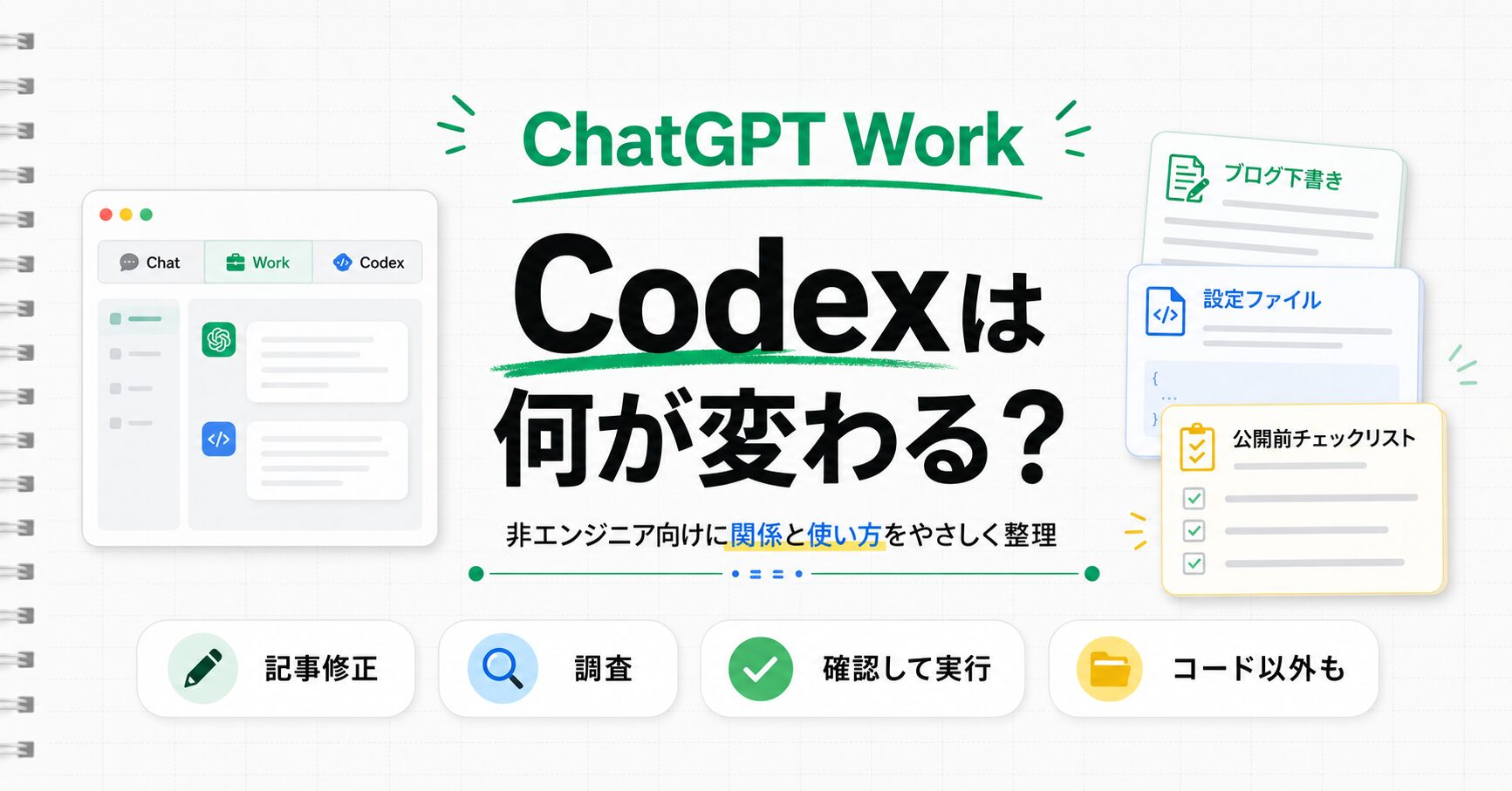
ChatGPTに「Work」という、仕事を手伝うための新しい機能が追加されました。OpenAIが2026年7月9日に発表したもので、ChatGPTがただの相談相手から、一歩進んだ「仕事の相棒」になるような更新です。
名前だけ聞くと、会社で使うような大きなAI機能に感じますよね。でも実は、非エンジニアがMacでブログやnoteを書いたり、WordPressを触ったりする場面にも関係があります。特に気になるのは、これまで「コードを書く専門家」だったCodexが、私たちの作業にも近づいてきたことです。
先に結論
- Codexは「コードの専門家」ですが、ChatGPT Workの中ではファイル確認など、私たちの作業にも近づいてきます。
- 非エンジニアは「全部お任せ」ではなく、Mac作業の「確認係」として使うのが一番安全で効果的です。
- いきなりファイル編集を頼むのではなく、まずは「読んで、チェックして」と頼むのがおすすめです。
この記事では、ChatGPT Workで何が発表されたのか、Codexの位置づけがどう変わるのか、ブログやnoteを書く人がMac作業でどこまで任せるとよいのかを整理します。

ChatGPT Workで何が発表されたか
OpenAIの発表をざっくり言うと、ChatGPTの新しい仕事モード(Work)の中で、調査、ファイル作業(Codex)、予約実行、外部ツール連携、画像生成などをまとめて扱えるようになります。これまで別々だった機能が、ひとつの仕事の流れの中でつながるイメージです。
同じ日に発表された新しいAIモデル「GPT-5.6」は、こうした複数の資料をまたいで考えるモデルとして案内されています。ChatGPT Workは、このAIに仕事の材料を渡し、調査から実行まで手伝ってもらうための新しい入口、と考えると話がつかめます。
| 公式発表で出てきた要素 | ざっくりした役割 | 非エンジニアのMac作業での意味 |
|---|---|---|
| Deep Research | 長めの調査を任せる | 公式情報や競合記事を調べる入口になる |
| Codex | コードやファイル作業を扱う | 記事ファイル、設定、差分確認にも関係が出る |
| Scheduled Tasks | 決まった作業を予定する | 定期確認や下書き準備の入口になる |
| Connectors | 外部サービスの情報を参照する | Google Driveや作業資料を前提に相談できる |
| Apps | 仕事で使うアプリと行き来する | ChatGPTだけで完結しない作業を扱う |
なんだか難しそうに聞こえますが、大丈夫です。私たち非エンジニアにとっては、ChatGPTが「質問に答える場所」から「手元のMac作業を一緒に確認してくれる場所」へ一歩近づいた、とシンプルに考えましょう。
Codexは「コードの専門家」から「確認係」へ
「Codexがコード専用じゃなくなるの?」と聞かれると、答えは半分イエスで半分ノーです。公式には、Codexは今もソフトウェア開発を助けるAIエージェントです。コードを書いたり、テストをしたり、といった専門的な役割が中心です。
一方で、私たちの作業にも「ファイル」や「設定」はたくさん出てきますよね。WordPress用の記事ファイルを直す、note版の文章をチェックする、記事のURL(スラッグ)が間違っていないか確認する。こういう作業はコードそのものではありませんが、Codexが得意な「ファイルを読んで、変更点を見つけて、確認しながら進める」という流れにそっくりです。
Codexが文章作成AIに変わるわけではありません。そうではなく、ChatGPT Workという仕事モードの中で、Codexの「ファイルや設定に詳しい力」を、私たちのMac作業にも応用できるようになった、と考えるとしっくりきます。
非エンジニアが任せるならこの範囲から
- 記事ファイルを読んで、修正候補だけ出してもらう
- 公開URLとスラッグの対応を確認してもらう
- 本文とnote版で言っていることがずれていないか確認してもらう
- 公開前チェックの抜けを一覧にしてもらう
- 編集前に対象ファイル名を必ず出してもらう
Mac作業では「実行」より「確認」が先
ChatGPT WorkやCodexを非エンジニアが触るとき、一番大事なのは「いきなり実行まで任せない」ことです。Macの中にあるファイルを読んだり、編集したり、コマンドを動かしたりするのは、普通のチャット相談よりずっと影響の大きい作業です。
だから最初は、実行させるより「確認係」に徹してもらうのが一番安心です。たとえばブログ記事を直したいなら、いきなり本文を書き換えさせるのではなく、まず「どのファイルのどこを直せばいいか、候補を教えて」と頼みます。人間がその提案を読んでから、「じゃあ、そこだけお願い」と1つずつ進める。この順番なら、作業の主導権をこちらが握れます。
このフォルダを読んで、ブログ記事の修正候補だけ出してください。
まだファイルは何も変更しないで。
修正が必要そうなファイル名と、その理由、そして先に人間が確認すべきことを教えて。
この頼み方なら、ChatGPT WorkやCodexを「勝手に進める相手」ではなく「先に作業範囲を出す相手」として使えます。最初の入口は、このくらい狭くて十分です。
ブログやnote作業で変わるところ
ブログやnoteを書く人にとって、ChatGPT Workの本当の価値は「記事の全自動生成」ではありません。むしろ、記事を書く前と後にある、地味で面倒な「確認作業」をAIに手伝ってもらえるようになることです。
たとえば、参考にした公式サイトの情報と本文の内容が合っているか。note版にWordPress特有の言葉が残っていないか。X(旧Twitter)の投稿文に、正しい記事URLが入っているか。こうした人間が目で見て確認していた作業を、Codexに「先にチェックしといて」と頼めるようになります。
| 作業 | ChatGPTだけで足りる場面 | Codexまで使う場面 |
|---|---|---|
| 記事テーマ相談 | 候補、読者、検索意図を出す | 既存ファイルや過去記事まで確認する |
| 本文修正 | 貼り付けた文章を直す | ローカルの複数ファイルを確認する |
| 公開前チェック | チェックリストを作る | 実際のファイルに残った表記を探す |
| 画像管理 | 使う画像の役割を整理する | 保存先、ファイル名、本文URLを照合する |
| 内部リンク | リンク先候補を考える | スラッグや既存URL記録を確認する |
この使い分けが分かると、ChatGPT Workの印象も変わるはずです。文章のアイデア相談だけなら、いつものChatGPTで十分です。Macの中にある複数の下書きファイルや、公開前の機械的なチェックが絡むなら、Codexの出番です。
気にしなくていい人もいる
もちろん、ChatGPTで短い質問をするだけなら、今回の更新を急いで確認する必要はありません。調べものをしたり、文章を少し直してもらったりするくらいなら、いつものチャット画面で十分です。
Macの中のファイルをAIに読ませることに不安がある人も、無理に進めなくて大丈夫です。まずは今まで通り、文章をコピー&ペーストして相談する。慣れてきたら、ブログ作業専用のフォルダを1つだけ作って、その中のファイルを読ませてみる。この順番で試せば、何を渡したのかを自分で管理できます。
今回の更新を特に気にした方がいいのは、すでにAIでブログやnoteを書いていて、「ファイル確認や表記チェックのような、地味な作業が増えてきたな」と感じている人です。文章を書く時間そのものより、その前後の確認作業に時間を使っているなら、Codexを「確認係」として使う価値は大きいです。
最初に試すならこの頼み方
最初に試すなら、作業を小さく区切ることが何より大事です。いきなり「全部直して」と頼むのではなく、「読ませる」→「候補を出させる」→「1つだけ進める」の3段階に分けましょう。
この記事ファイルを読んで、公開前に確認する項目を5つだけ出してください。
まだ本文は書き換えないでください。
修正した方がよさそうな場所は、重要度、対象箇所、理由をセットで教えて。
返ってきた候補を読んで、納得できたものだけ「じゃあ、これお願い」と進めます。もしBash実行やファイル編集の許可を求められたら、何をする操作なのかを先に説明してもらいます。分からない操作は、その場で許可しない。このくらいの距離感で始めれば、Mac作業にAIを入れる不安を小さくできます。
最初のルール
- 作業用フォルダだけを対象にする
- 編集前にファイル名を出してもらう
- Bash実行前に目的を説明してもらう
- 秘密情報やAPIキーがある場所では使わない
- 最終確認はMacの画面で自分が行う
まとめ
ChatGPT Workは、ChatGPTを「質問箱」から「作業の入口」へと広げる大きな一歩です。その中にCodexが入ることで、コードを書く専門家だけでなく、Macでファイルや公開前チェックを扱う私たち非エンジニアにも、新しい使い方が生まれました。
ただし、Codexが何でも勝手にやってくれる魔法のボタンになるわけではありません。非エンジニアは、まず「確認係」として使うのが一番安心です。ファイルを読ませる、候補を出させる、1つだけ直してもらう、そして最後は必ず自分で確認する。この順番なら、ChatGPTの新しい力を、安全に自分の作業へ取り入れられるはずです。
Codexを外出先から確認する話は、こちらで整理しています。
Codexのスマホ連携が全プランへ。Macの作業へ外から指示できると何が変わる?
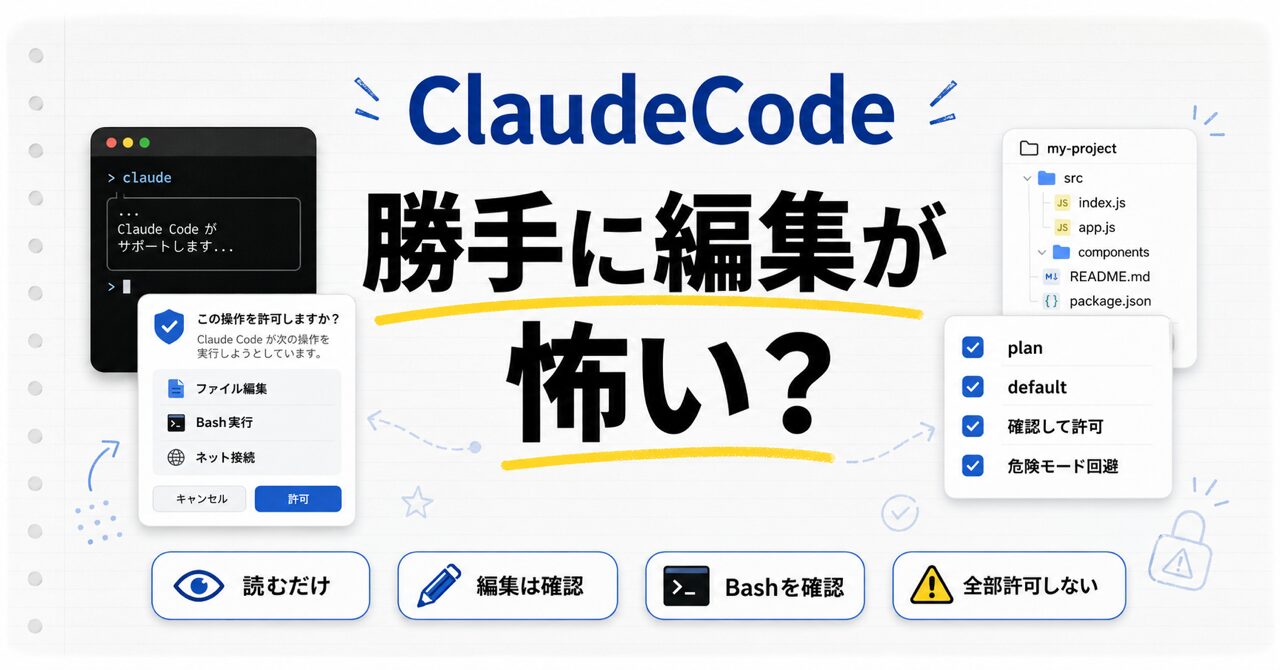
権限や許可画面の不安を先に潰すなら、こちらの記事が参考になります。別のツール(Claude Code)の記事ですが、ローカルファイルを扱うAIに任せる際の基本的な考え方は共通しています。

コメント